

 Trạm AI
 Trợ Lý Giáo Viên Tiếng Trung
 Trợ Lý Giáo Viên Tiếng Anh
Canvas Trạm AI Là Gì? Cách Dùng Canvas Để Soạn Thảo Cùng AI
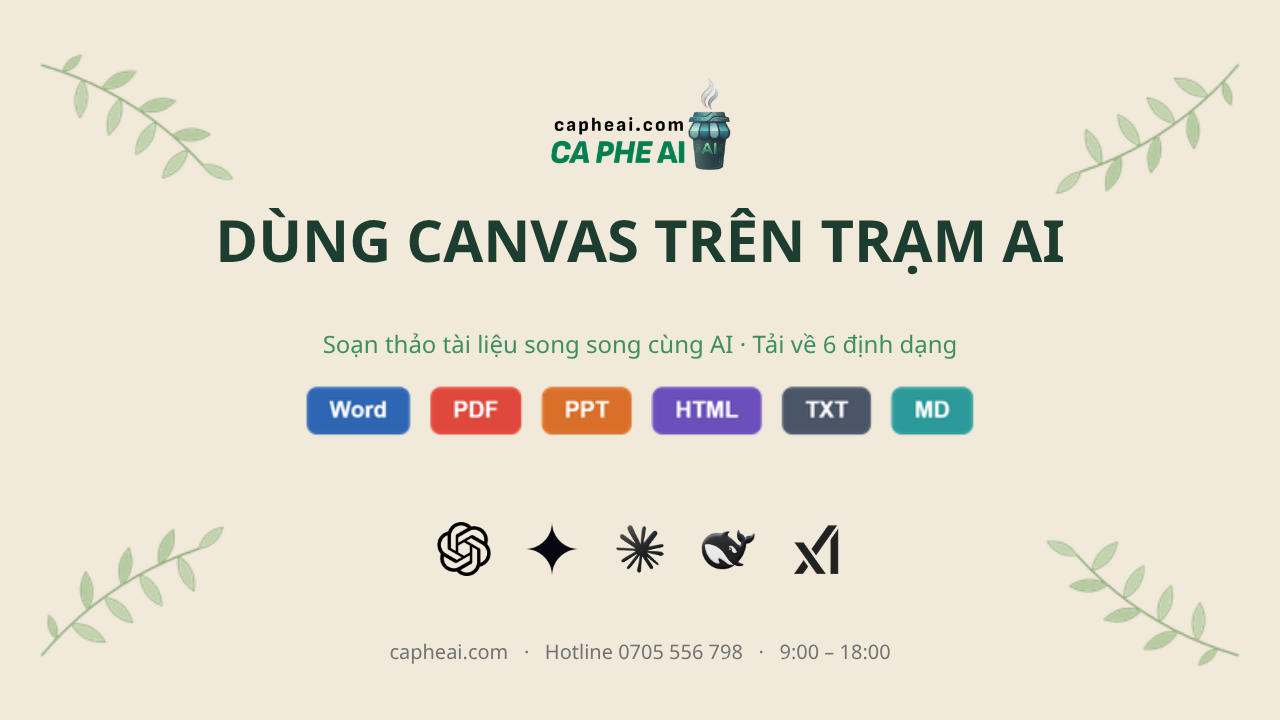
Canvas Trạm AI là không gian soạn thảo song song, cho phép bạn vừa trò chuyện với AI vừa chỉnh sửa trực tiếp một tài liệu hoàn chỉnh, thay vì nhận về một đoạn chat dài rồi phải...
Canvas Trạm AI là không gian soạn thảo song song, cho phép bạn vừa trò chuyện với AI vừa chỉnh sửa trực tiếp một tài liệu hoàn chỉnh, thay vì nhận về một đoạn chat dài rồi phải copy đi nơi khác để sửa. Với người thường xuyên viết bài đăng, email, kịch bản hay tài liệu công việc, tính năng này rút ngắn quãng đường từ ý tưởng đến bản hoàn thiện. Bài viết sẽ hướng dẫn bạn bật và dùng Canvas trên ứng dụng Trạm AI qua từng bước thao tác thật, kèm ví dụ và mẹo tối ưu.
Canvas Trạm AI là gì?
Canvas là một chế độ đặc biệt của ứng dụng Trạm AI, nơi câu trả lời của AI không nằm gọn trong khung chat mà được đưa vào một trình soạn thảo tài liệu đầy đủ. Bạn có một trang giấy biên tập được: chỉnh từng câu, đổi định dạng, thêm bảng hay chèn ảnh, tất cả trong cùng một màn hình.
Điểm cốt lõi của Canvas Trạm AI là vừa viết vừa nhờ AI. Trong khi tài liệu hiển thị bên phải, bạn vẫn trò chuyện với AI ở cột trái để yêu cầu viết lại, rút gọn hay đổi giọng văn, nhờ vậy tài liệu được hoàn thiện dần mà không phải bắt đầu lại từ đầu. Cảm giác khi dùng khá giống một tài liệu cộng tác trực tuyến, dễ đọc và dễ can thiệp vào bất kỳ đoạn nào.
Canvas Trạm AI khác gì so với chat thông thường?
Sự khác biệt nằm ở cách nội dung được lưu giữ và chỉnh sửa. Ở chế độ chat thường, mỗi câu trả lời là một tin nhắn tĩnh; muốn sửa, bạn phải yêu cầu AI trả lời lại hoặc tự copy ra ngoài để chỉnh.
Với Canvas, nội dung là một tài liệu sống: bạn sửa trực tiếp, giữ nguyên định dạng và chỉ thay đổi phần cần thay đổi. Bảng dưới đây so sánh nhanh hai chế độ để bạn dễ hình dung:
| Tiêu chí | Chat thường | Canvas |
|---|---|---|
| Dạng nội dung | Tin nhắn tĩnh | Tài liệu biên tập được |
| Chỉnh sửa | Hỏi lại hoặc copy ra ngoài | Sửa tay + nhờ AI ngay tại chỗ |
| Định dạng | Hạn chế | Tiêu đề, danh sách, bảng, ảnh… |
| Xuất file | Không trực tiếp | 6 định dạng (Word, PDF, PPT…) |
Khi nào nên dùng Canvas Trạm AI?
Bạn nên bật Canvas mỗi khi kết quả cần là một văn bản dài, có cấu trúc và sẽ được chỉnh sửa nhiều lần. Dưới đây là một số tình huống điển hình:
- Viết bài đăng mạng xã hội, bài blog, thông cáo hoặc email marketing.
- Soạn kịch bản video, kịch bản bán hàng hay dàn ý thuyết trình.
- Viết mô tả sản phẩm, tài liệu hướng dẫn, quy trình nội bộ.
- Soạn thư, đơn từ, báo cáo ngắn cần định dạng gọn gàng.
- Viết và chỉnh sửa đoạn mã với chế độ xem Code, Preview và Split.
Ngược lại, với những câu hỏi nhanh, tra cứu ngắn hay hội thoại thông thường thì khung chat mặc định đã đủ dùng. Trong các trường hợp đó, mở Canvas có thể khiến thao tác rườm rà hơn cần thiết.
Cách bật và dùng Canvas trên Trạm AI
Dưới đây là quy trình dùng Canvas Trạm AI theo đúng thứ tự thao tác trên giao diện. Mỗi bước đều kèm ảnh chụp thật để bạn dễ làm theo.
Bước 1: Bật chế độ Canvas
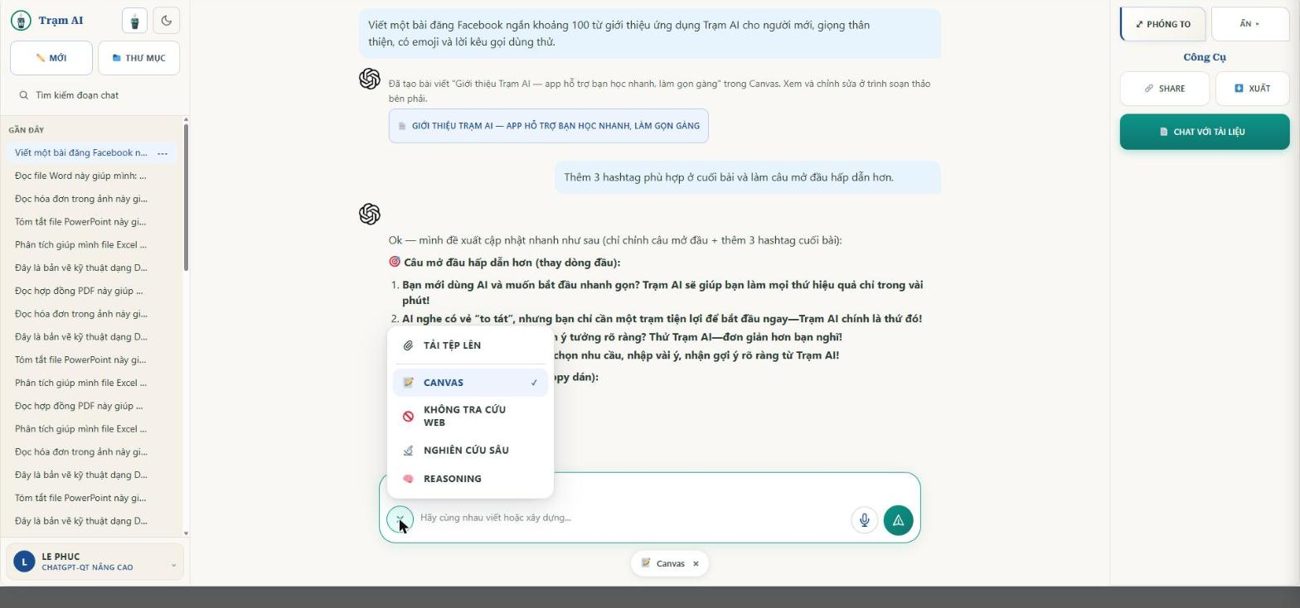
Mở ứng dụng Trạm AI, tại khung chat bấm nút (+) nằm bên trái ô nhập. Menu hiện ra gồm: Tải tệp lên, Canvas, Không tra cứu web, Nghiên cứu sâu và Reasoning.
Bấm Canvas để bật, khi đó dòng gợi ý trong ô nhập đổi thành “Hãy cùng nhau viết hoặc xây dựng…” và xuất hiện thẻ Canvas nhỏ để tắt khi cần. Bạn cũng nên chọn model phù hợp như GPT-5.4, ChatGPT, GPT-5.5, Gemini 2.5 Flash hay DeepSeek V4 Flash.
Bước 2: Ra lệnh để AI tạo tài liệu
Nhập yêu cầu như bình thường, ví dụ: “Viết một bài đăng Facebook ngắn khoảng 100 từ giới thiệu ứng dụng Trạm AI cho người mới, giọng thân thiện, có emoji”. Sau khi gửi, AI sẽ soạn thẳng một tài liệu hoàn chỉnh có tiêu đề, đề mục và đoạn văn.
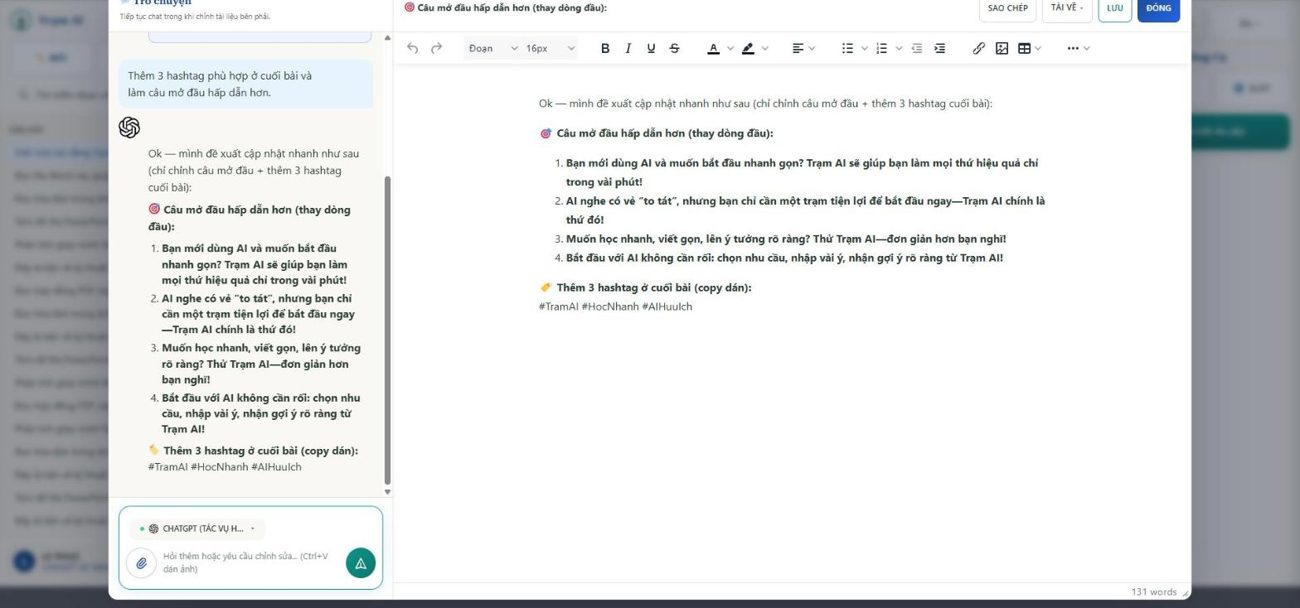
Tài liệu mở ra trong trình soạn thảo Canvas và chia làm hai cột. Cột trái “Trò chuyện” để trao đổi tiếp với AI, còn cột phải là trình soạn thảo hiển thị tài liệu cùng thanh công cụ biên tập.
Bước 3: Chỉnh sửa tài liệu theo hai cách
Điểm hay nhất của Canvas là bạn có hai cách sửa song song. Tùy tình huống mà chọn cách nào cho nhanh và tiện nhất.
Soạn thảo tay như trình soạn văn bản
Cột phải có đầy đủ công cụ quen thuộc: đổi kiểu đoạn, chỉnh cỡ chữ, in đậm, nghiêng, gạch chân, đổi màu chữ và màu nền, căn lề, tạo danh sách, thụt lề, chèn liên kết, ảnh và bảng. Góc dưới hiển thị số từ cập nhật theo thời gian thực để bạn kiểm soát độ dài.
Nhờ AI chỉnh sửa qua trò chuyện
Nếu muốn AI làm giúp, chỉ cần gõ yêu cầu ở cột trái, ví dụ “Thêm 3 hashtag phù hợp và làm câu mở đầu hấp dẫn hơn”. AI sẽ cập nhật nội dung ngay trong tài liệu; trong thử nghiệm thực tế, số từ tăng từ 118 lên 131 kèm gợi ý câu mở đầu mới.
Bước 4: Tải về hoặc chia sẻ tài liệu
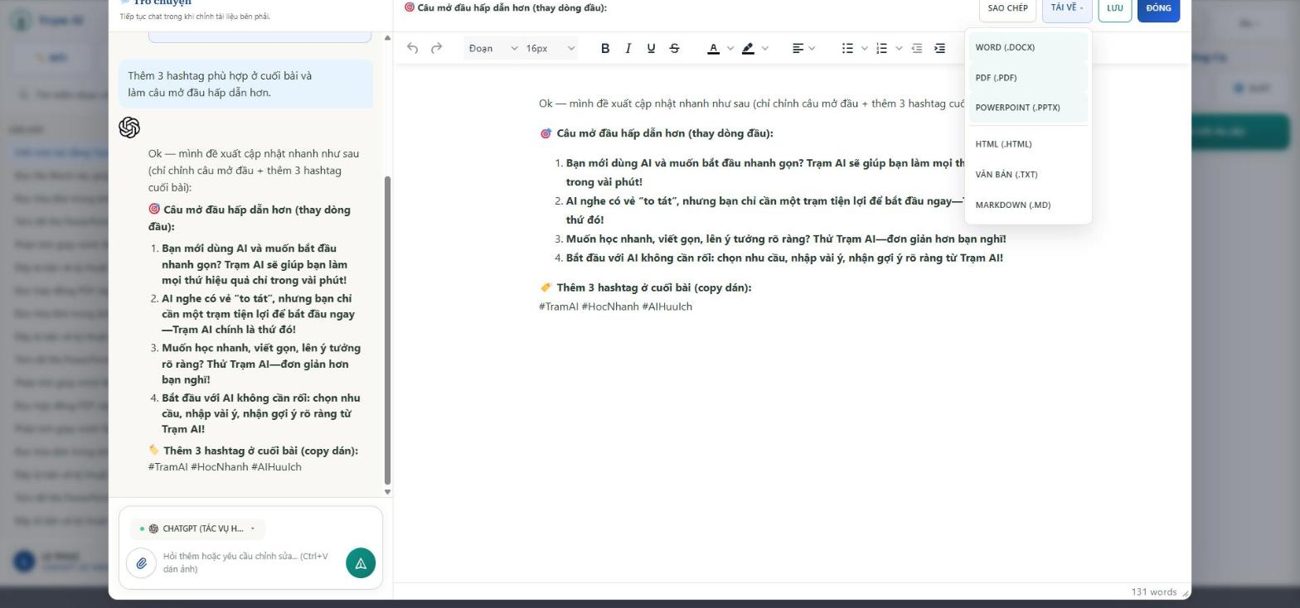
Khi đã ưng ý, dùng các nút ở đầu trình soạn thảo: Sao chép để copy nội dung, Lưu để giữ tài liệu và Đóng để quay lại khung chat. Ba thao tác này giúp bạn nhanh chóng lưu hoặc tái sử dụng bản thảo.
Đặc biệt, nút Tải về cho phép xuất tài liệu ra sáu định dạng: Word (.docx), PDF, PowerPoint (.pptx), HTML, Văn bản (.txt) và Markdown (.md). Nhờ vậy, bạn mang thẳng kết quả sang Word hay đưa vào bản trình chiếu mà không cần định dạng lại.
Mẹo dùng Canvas Trạm AI hiệu quả
Dưới đây là vài mẹo rút ra từ quá trình dùng thực tế để bạn khai thác Canvas hiệu quả hơn:
- Mô tả yêu cầu càng rõ (độ dài, giọng văn, đối tượng, mục tiêu) thì bản nháp đầu tiên càng sát ý.
- Kết hợp hai cách sửa: nhờ AI dựng khung và viết lại đoạn khó, tự sửa tay những chi tiết nhỏ.
- Nếu một model bận hoặc lỗi tạm thời, đổi sang model nhẹ hơn như ChatGPT rồi gửi lại.
- Chọn đúng định dạng tải về ngay từ đầu (ví dụ .pptx nếu cần dựng slide) để tiết kiệm thời gian.
Nếu cần model mạnh hơn cho nhu cầu viết dài, bạn có thể tham khảo bảng giá các gói AI để chọn gói phù hợp. Model mạnh thường cho bản nháp chi tiết và mạch lạc hơn, đỡ công chỉnh sửa về sau.
Lưu ý khi dùng Canvas Trạm AI
Có vài điểm nhỏ nên nhớ để dùng Canvas mượt mà hơn trong thực tế. Chúng không phức tạp nhưng giúp bạn tránh mất thời gian và giữ lại được thành quả.
Tài liệu Canvas gắn với đoạn chat đang mở, vì vậy hãy bấm Lưu khi ưng ý và đặt tên đoạn chat dễ tìm. Như vậy bạn có thể mở lại để chỉnh sửa hoặc tải về bất cứ lúc nào.
Đôi khi máy chủ bận nên phản hồi chậm hoặc báo lỗi tạm thời. Khi gặp tình huống này, bạn chỉ cần gửi lại yêu cầu hoặc đổi sang một model nhẹ hơn để tiếp tục làm việc.
Canvas cũng tự nhận diện loại nội dung. Với văn bản, nó hiển thị trình soạn thảo có định dạng; còn với đoạn mã, giao diện chuyển sang khung code kèm các chế độ xem Code, Preview và Split để bạn vừa viết vừa xem kết quả.
Bảng tóm tắt tính năng Canvas Trạm AI
| Nhóm chức năng | Chi tiết |
|---|---|
| Bật Canvas | Nút (+) → chọn Canvas; có thẻ Canvas để tắt |
| Tạo nội dung | AI soạn tài liệu có tiêu đề, đề mục, đoạn văn |
| Soạn thảo tay | Cỡ chữ, đậm, nghiêng, màu, danh sách, ảnh, bảng, liên kết |
| Chỉnh sửa bằng AI | Trò chuyện ở cột trái để viết lại, thêm ý, đổi giọng |
| Tải về | Word, PDF, PowerPoint, HTML, TXT, Markdown |
| Thao tác khác | Sao chép, Lưu, Đóng; đếm số từ realtime |
Lỗi thường gặp khi dùng Canvas Trạm AI & cách khắc phục
Canvas rất mạnh nhưng lúc mới dùng bạn dễ vướng vài tình huống nhỏ. Dưới đây là những lỗi hay gặp nhất khi dùng Canvas Trạm AI và cách xử lý nhanh.
1. Canvas không tự mở khi bạn yêu cầu
Đôi khi AI trả lời ngay trong khung chat thay vì mở Canvas. Cách khắc phục: nói rõ trong câu lệnh “hãy viết vào Canvas” hoặc chọn công cụ Canvas ở menu công cụ trước khi gửi yêu cầu. Với bài dài hoặc đoạn code, việc chỉ định Canvas ngay từ đầu giúp bạn chỉnh sửa thuận tiện hơn nhiều.
2. Muốn sửa một đoạn nhưng AI viết lại cả bài
Đây là lỗi phổ biến nhất. Thay vì ra lệnh chung chung “sửa lại giúp tôi”, hãy bôi đen đúng đoạn cần sửa trong Canvas rồi mới ra lệnh (ví dụ: “viết lại đoạn này ngắn gọn hơn”). Canvas sẽ chỉ chỉnh phần bạn chọn, giữ nguyên phần còn lại — tiết kiệm thời gian và tránh mất nội dung đã ưng ý.
3. Nội dung dài bị rối, khó theo dõi
Khi tài liệu dài, hãy yêu cầu AI chia thành các đề mục (heading) rõ ràng và đánh số phần. Bạn cũng có thể yêu cầu “tạo mục lục ở đầu” để dễ nhảy đến từng phần. Cấu trúc rõ giúp cả bạn và AI chỉnh sửa chính xác hơn.
4. Sợ mất bản nháp cũ khi yêu cầu viết lại lớn
Trước khi yêu cầu một thay đổi lớn, hãy copy nội dung quan trọng ra ngoài (Word, Google Docs hoặc WordPress) để giữ bản gốc. Sau đó bạn thoải mái thử các hướng viết lại trong Canvas Trạm AI mà không lo mất phiên bản ưng ý ban đầu.
Câu hỏi thường gặp
Canvas Trạm AI dùng để làm gì?
Canvas giúp bạn soạn thảo tài liệu cùng AI trong một trình biên tập đầy đủ, phù hợp khi cần một bản thảo dài, có cấu trúc và sẽ chỉnh sửa qua nhiều vòng. Bạn có thể dùng để viết bài đăng, email, kịch bản, mô tả sản phẩm hay dàn ý rồi tải về ngay.
Bật Canvas trên Trạm AI như thế nào?
Bấm nút (+) cạnh ô nhập rồi chọn Canvas. Khi ô nhập hiện dòng “Hãy cùng nhau viết hoặc xây dựng…” là bạn đã bật thành công.
Tải tài liệu về được định dạng nào?
Có sáu định dạng để bạn chọn: Word (.docx), PDF, PowerPoint (.pptx), HTML, Văn bản (.txt) và Markdown (.md).
Canvas khác gì so với khung chat thường?
Chat thường trả về tin nhắn tĩnh, còn Canvas đưa nội dung vào một tài liệu biên tập được. Nhờ đó bạn giữ được định dạng và có thể sửa tay lẫn nhờ AI ngay tại chỗ.
Có thể vừa chat vừa sửa tài liệu không?
Có. Giao diện chia hai cột: cột trái trò chuyện với AI, cột phải chỉnh sửa tài liệu, và bạn dùng song song hai bên.
Chạy được với những model nào?
Canvas hoạt động với nhiều model như GPT-5.4, ChatGPT, GPT-5.5, Gemini 2.5 Flash và DeepSeek V4 Flash. Bạn có thể xem thêm hướng dẫn sử dụng Trạm AI để nắm toàn bộ thao tác cơ bản.
Kết luận
Nhìn chung, Canvas Trạm AI biến việc viết cùng AI thành một quy trình gọn gàng: ra lệnh, nhận tài liệu, chỉnh sửa hai chiều rồi tải về đúng định dạng. Khi đã quen Canvas Trạm AI, bạn nên thử thêm cách chọn model AI trên Trạm AI, quản lý đoạn chat Trạm AI và bật chế độ tối Trạm AI để làm việc thoải mái hơn.
Canvas Trạm AI biến việc viết cùng AI thành một quy trình gọn gàng: ra lệnh, nhận tài liệu, chỉnh sửa hai chiều rồi tải về đúng định dạng cần dùng. Nếu bạn thường xuyên soạn nội dung, hãy mở ứng dụng Trạm AI và bật Canvas để trải nghiệm, hoặc xem giới thiệu về Canvas của OpenAI để hiểu ý tưởng nền tảng.
Không phải AI sẽ thay thế bạn, mà là những người biết dùng AI sẽ thay thế bạn.
Mẹo nhanh
Hãy bắt đầu với 1–2 công cụ AI phù hợp nhất với nhu cầu của bạn, sau đó mở rộng dần khi đã thành thạo.