

 Trạm AI
 Trợ Lý Giáo Viên Tiếng Trung
 Trợ Lý Giáo Viên Tiếng Anh
Cách Nhập Giọng Nói Trên Trạm AI: Nói Là Ra Chữ, Kèm Mẹo Dán Ảnh Ctrl+V
Tính năng nhập giọng nói Trạm AI giúp bạn nói là ra chữ ngay trong khung chat, khỏi phải gõ từng câu khi tay đang bận hoặc muốn soạn thật nhanh. Trong bài này, mình hướng dẫn từng...
Tính năng nhập giọng nói Trạm AI giúp bạn nói là ra chữ ngay trong khung chat, khỏi phải gõ từng câu khi tay đang bận hoặc muốn soạn thật nhanh. Trong bài này, mình hướng dẫn từng bước bật micro, cấp quyền ghi âm và đọc để ứng dụng tự chuyển thành văn bản, kèm mẹo dán ảnh bằng Ctrl+V để hỏi kèm hình. Tất cả đều là thao tác thật mình chụp trực tiếp trên Trạm AI, bạn làm theo là dùng được ngay.
Tóm tắt nhanh (Key Takeaways)
Nếu bạn đang vội, đây là những ý chính về cách nhập giọng nói Trạm AI:
- Nút micro nằm ngay bên phải khung chat, có nhãn “Nhập bằng giọng nói”.
- Bấm micro, cho phép quyền ghi âm của trình duyệt, rồi nói — chữ sẽ hiện dần trong ô nhập.
- Trạm AI dùng công cụ nhận giọng nói của trình duyệt nên hỗ trợ tiếng Việt tốt; nói rõ ràng là nhận khá chuẩn.
- Luôn đọc lại và chỉnh chính tả trước khi gửi, nhất là tên riêng và con số.
- Kết hợp mẹo dán ảnh Ctrl+V để vừa hỏi bằng lời vừa gửi hình cho AI đọc.
Nhập giọng nói trên Trạm AI là gì và hoạt động thế nào?
Nhập giọng nói Trạm AI là cách bạn nói vào micro để ứng dụng tự chuyển lời nói thành văn bản trong khung chat, thay vì gõ phím. Cách này rất tiện khi bạn muốn ghi nhanh một ý tưởng, soạn tin nhắn dài, hay đơn giản là mỏi tay không muốn gõ.
Về mặt kỹ thuật, Trạm AI tận dụng công nghệ nhận dạng giọng nói của trình duyệt để lắng nghe và phiên âm. Nhờ vậy bạn không phải cài thêm phần mềm nào; chỉ cần một trình duyệt hỗ trợ (Chrome hoặc Edge bản mới) và một chiếc micro đang hoạt động là dùng được. Vì chạy bằng công cụ của trình duyệt nên độ chính xác sẽ phụ thuộc vào micro, độ ồn xung quanh và cách bạn nói.
Cách nhập giọng nói trên Trạm AI chỉ với 3 bước
Quy trình rất đơn giản, bạn chỉ cần làm theo ba bước dưới đây là bắt đầu nói ra chữ được ngay.
Bước 1 — Mở khung chat và tìm nút micro
Mở Trạm AI tại capheai.com/tram-ai, bạn sẽ thấy khung chat ở giữa màn hình. Ngay bên phải ô nhập là biểu tượng micro — đây chính là nút để nhập giọng nói Trạm AI. Bên cạnh còn có dòng gợi ý “Ctrl+V dán ảnh”, rất hữu ích mà mình nói ở phần sau.

Bước 2 — Bấm micro và cho phép quyền ghi âm
Bấm vào biểu tượng micro. Lần đầu sử dụng, trình duyệt sẽ hỏi quyền truy cập micro — bạn chọn “Cho phép” (Allow). Khi đã ghi âm, nút micro chuyển sang màu đỏ để báo hiệu Trạm AI đang lắng nghe, như hình dưới.

Bước 3 — Nói rõ ràng rồi kiểm tra lại chữ trước khi gửi
Bây giờ bạn chỉ việc nói. Trong lúc bạn nói, phần chữ sẽ dần hiện ra trong ô nhập. Nói xong, bấm lại nút micro để dừng ghi âm. Hãy đọc lại một lượt và sửa những chỗ sai chính tả, tên riêng hay số liệu — vì không có công cụ phiên âm nào chính xác 100%. Khi đã ưng ý, bấm nút gửi để Trạm AI trả lời như bình thường. Nhờ vậy, nhập giọng nói Trạm AI hợp cả khi bạn cần soạn nhanh lẫn lúc muốn rảnh tay.
Mẹo dán ảnh bằng Ctrl+V để hỏi Trạm AI kèm hình
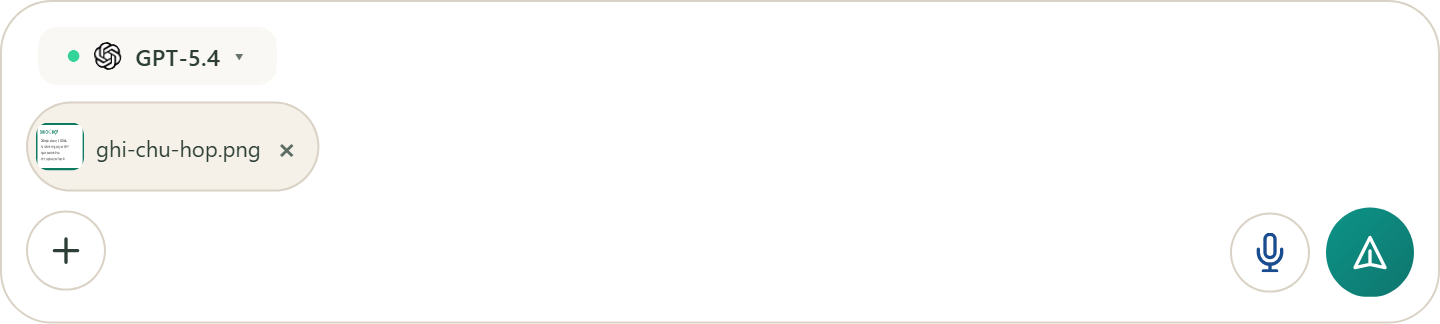
Ngay cạnh tính năng nhập giọng nói Trạm AI là một mẹo nhỏ nhưng cực tiện: dán ảnh bằng phím tắt Ctrl+V. Bạn chỉ cần sao chép một ảnh bất kỳ (ảnh chụp màn hình, hóa đơn, biểu đồ…), nhấp vào ô nhập rồi bấm Ctrl+V. Ảnh sẽ hiện ngay dưới dạng thẻ đính kèm như hình bên dưới.
Từ đây bạn có thể vừa hỏi bằng lời (hoặc gõ) vừa gửi kèm hình để AI đọc nội dung trong ảnh. Nếu muốn tìm hiểu sâu hơn về việc cho AI đọc tài liệu, bạn có thể xem thêm bài tải file lên Trạm AI và so sánh model GPT đọc tệp.
Nhập giọng nói Trạm AI không nhận? Cách khắc phục nhanh
Nếu bấm micro mà không thấy ra chữ, bạn thử lần lượt các cách sau:
- Kiểm tra quyền micro: vào biểu tượng ổ khóa trên thanh địa chỉ và bật lại quyền micro cho capheai.com.
- Dùng trình duyệt hỗ trợ: nên dùng Chrome hoặc Edge bản mới; một vài trình duyệt cũ không hỗ trợ nhận giọng nói.
- Chọn đúng micro: nếu máy có nhiều thiết bị âm thanh, hãy chắc chắn micro bạn đang dùng không bị tắt tiếng.
- Giảm tiếng ồn: môi trường quá ồn hoặc nói quá nhỏ sẽ khiến chữ ra sai; hãy nói rõ và gần micro hơn.
- Hạn chế nói lẫn ngôn ngữ: nói xen tiếng Anh — Việt liên tục dễ làm phần phiên âm nhầm.
Vài mẹo giúp nhập giọng nói chính xác hơn
Để chữ ra chuẩn hơn khi dùng nhập giọng nói Trạm AI, bạn nên áp dụng vài thói quen nhỏ sau:
- Nói thành câu trọn vẹn, ngắt nghỉ tự nhiên thay vì đọc từng từ rời rạc.
- Đọc luôn dấu câu ở những đoạn cần rõ ràng, ví dụ nói “phẩy”, “chấm xuống dòng”.
- Với tên riêng, mã số hay thuật ngữ, cứ gõ tay bổ sung sau cho chắc.
- Ghi từng đoạn ngắn rồi kiểm tra, thay vì nói một mạch quá dài.
Khi nào nên dùng giọng nói, khi nào nên gõ phím?
Bảng nhanh dưới đây giúp bạn chọn cách nhập phù hợp cho từng tình huống:
| Tình huống | Nên dùng | Vì sao |
|---|---|---|
| Soạn ý tưởng, ghi chú nhanh | Giọng nói | Nói nhanh hơn gõ, bắt kịp dòng suy nghĩ |
| Tên riêng, mã số, thuật ngữ | Gõ phím | Tránh sai chính tả, sai số |
| Đang ở nơi ồn ào | Gõ phím | Tiếng ồn làm phiên âm sai |
| Tay bận, muốn rảnh tay | Giọng nói | Chỉ cần nói là ra chữ |
Lợi ích khi dùng nhập giọng nói Trạm AI
Khi đã quen tay, tính năng nhập giọng nói Trạm AI mang lại vài lợi ích rõ rệt: bạn soạn nội dung nhanh hơn hẳn so với gõ phím, đỡ mỏi tay khi cần viết dài, và có thể ra lệnh cho AI mọi lúc kể cả khi đang làm việc khác. Kết hợp thêm quản lý đoạn chat Trạm AI và chế độ tối Trạm AI, trải nghiệm dùng hằng ngày sẽ mượt và dễ chịu hơn nhiều.
Câu hỏi thường gặp về nhập giọng nói Trạm AI
Nhập giọng nói Trạm AI có hỗ trợ tiếng Việt không?
Có. Trạm AI dùng công cụ nhận giọng nói của trình duyệt vốn hỗ trợ tiếng Việt khá tốt. Bạn nói rõ ràng, tốc độ vừa phải thì chữ ra tương đối chuẩn, chỉ cần chỉnh lại vài chỗ như tên riêng hoặc số.
Có cần cài thêm ứng dụng để dùng micro không?
Không. Bạn chỉ cần một trình duyệt hỗ trợ (Chrome, Edge) và một micro đang hoạt động, sau đó cấp quyền ghi âm cho capheai.com là dùng được ngay, không phải cài thêm gì.
Vì sao nói xong không thấy ra chữ?
Thường là do chưa cấp quyền micro, chọn nhầm thiết bị âm thanh, hoặc trình duyệt không hỗ trợ. Bạn xem lại phần khắc phục ở trên: kiểm tra quyền micro, đổi sang Chrome/Edge và chọn đúng micro.
Trạm AI có đọc được ảnh tôi dán bằng Ctrl+V không?
Có. Sau khi dán ảnh bằng Ctrl+V, bạn gửi kèm câu hỏi thì AI sẽ đọc nội dung trong ảnh để trả lời. Bạn có thể chọn thêm model AI phù hợp trên Trạm AI để đọc ảnh hoặc tài liệu tốt hơn.
Dùng nhập giọng nói trên điện thoại được không?
Được, miễn là bạn mở Trạm AI bằng trình duyệt hỗ trợ trên điện thoại và cấp quyền micro. Trải nghiệm nhập giọng nói Trạm AI trên điện thoại thường rất mượt vì micro ở sát miệng.
Kết luận
Chỉ với vài thao tác, tính năng nhập giọng nói Trạm AI đã giúp bạn nói là ra chữ, tiết kiệm thời gian gõ phím và làm việc rảnh tay hơn. Đừng quên mẹo dán ảnh Ctrl+V để hỏi kèm hình, và khám phá thêm các tính năng khác trong bài hướng dẫn sử dụng Trạm AI để tận dụng tối đa ứng dụng nhé.
Không phải AI sẽ thay thế bạn, mà là những người biết dùng AI sẽ thay thế bạn.
Mẹo nhanh
Hãy bắt đầu với 1–2 công cụ AI phù hợp nhất với nhu cầu của bạn, sau đó mở rộng dần khi đã thành thạo.