

 Trạm AI
 Trợ Lý Giáo Viên Tiếng Trung
 Trợ Lý Giáo Viên Tiếng Anh
Chế Độ Tối Trạm AI: Cách Bật Dark Mode Và Tùy Chỉnh Giao Diện
Nhìn màn hình chatbot nền trắng trong phòng tối dễ gây chói và mỏi mắt. Chế độ tối Trạm AI (dark mode) giúp bạn đổi sang nền tối dịu mắt chỉ bằng một cú bấm, hợp cho buổi...
Nhìn màn hình chatbot nền trắng trong phòng tối dễ gây chói và mỏi mắt. Chế độ tối Trạm AI (dark mode) giúp bạn đổi sang nền tối dịu mắt chỉ bằng một cú bấm, hợp cho buổi đêm hoặc khi làm việc lâu. Bài viết hướng dẫn cách bật chế độ tối và tùy chỉnh giao diện Trạm AI qua thao tác thật, kèm mẹo dùng hiệu quả.
Key Takeaways
Dưới đây là những điểm chính về chế độ tối Trạm AI bạn sẽ nắm được sau bài viết:
- Bật chế độ tối chỉ bằng nút biểu tượng mặt trời/mặt trăng nằm cạnh logo, phía trên bên trái.
- Giao diện tối hợp lúc thiếu sáng và giúp đỡ mỏi mắt; giao diện sáng hợp nơi nhiều ánh sáng — bạn đổi qua lại tùy lúc.
- Lựa chọn giao diện được ghi nhớ cho các lần dùng sau trên cùng trình duyệt.
- Ngoài tối/sáng, Trạm AI còn cho phóng to toàn màn hình và ẩn/hiện khung Công Cụ để mở rộng vùng chat.
- Đổi giao diện chỉ thay màu sắc, không ảnh hưởng tốc độ hay bất kỳ tính năng nào.
Chế độ tối Trạm AI là gì và vì sao nên dùng?
Chế độ tối Trạm AI là tùy chọn hiển thị giao diện của ứng dụng Trạm AI (tại capheai.com/tram-ai/) với nền tối (xanh than/đen) thay cho nền sáng. Toàn bộ thanh bên, khung chat và nút bấm chuyển sang tông tối, còn chữ chuyển sang màu nhạt để vẫn dễ đọc.
Vì sao nên dùng? Khi ánh sáng xung quanh yếu, một màn hình nền trắng phát ra nhiều ánh sáng chói khiến mắt nhanh mỏi. Nền tối phát ít ánh sáng hơn nên dịu mắt, giúp bạn trò chuyện với AI lâu hơn mà đỡ khó chịu; trên các màn hình OLED, nền tối còn tiết kiệm pin. Bạn có thể tham khảo thêm phân tích về ưu nhược của dark mode trong nghiên cứu của Nielsen Norman Group. Nếu chưa quen giao diện tổng thể, hãy xem trước hướng dẫn sử dụng Trạm AI.
Nhiều người chọn nền tối đơn giản vì thấy dễ chịu và bớt mỏi khi nhìn lâu, nhất là lúc trao đổi qua lại nhiều lượt với AI. Dù lợi ích cụ thể tùy từng người và từng màn hình, việc có sẵn tùy chọn để đổi nhanh giữa tối và sáng luôn tiện hơn là bị khóa cứng ở một giao diện.
Cụ thể hơn, giao diện chat với AI thường chứa rất nhiều chữ mà mắt phải quét liên tục. Ở nơi thiếu sáng, độ tương phản quá cao giữa chữ đen và nền trắng khiến mắt phải điều tiết nhiều, dễ mỏi và khô. Nền tối có độ tương phản dịu hơn giúp giảm cảm giác chói này — đúng như nhận định của Nielsen Norman Group rằng dark mode có lợi trong điều kiện ánh sáng yếu và với nhóm người nhạy cảm với ánh sáng.
Cách bật chế độ tối Trạm AI theo từng bước
Việc bật chế độ tối Trạm AI chỉ mất một giây và có thể làm bất cứ lúc nào trong khi trò chuyện.
Bước 1: Tìm nút chuyển chế độ

Ở góc trên bên trái, ngay cạnh logo Trạm AI, có một nút biểu tượng nhỏ hình mặt trời hoặc mặt trăng. Biểu tượng mặt trời nghĩa là bạn đang ở giao diện tối và có thể bấm để chuyển sang sáng; biểu tượng mặt trăng nghĩa là đang ở giao diện sáng và bấm sẽ chuyển sang tối.
Bước 2: Bật giao diện tối
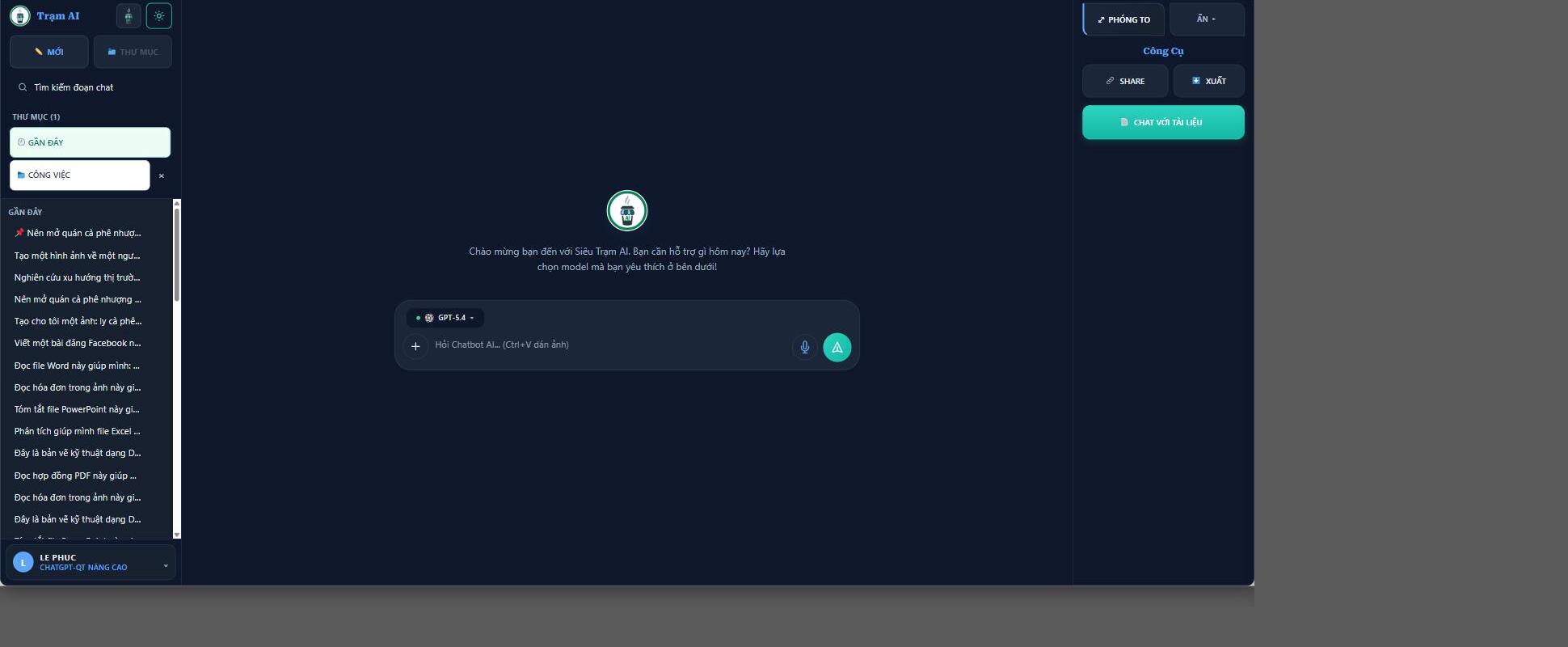
Bấm nút cho tới khi giao diện chuyển sang nền tối. Toàn bộ ứng dụng — thanh bên trái, danh sách đoạn chat, khung nhập và khung Công Cụ bên phải — sẽ đổi sang tông tối đồng nhất. Đây là trạng thái phù hợp để dùng buổi tối hoặc trong phòng ánh sáng yếu.
Bước 3: Quay lại giao diện sáng khi cần
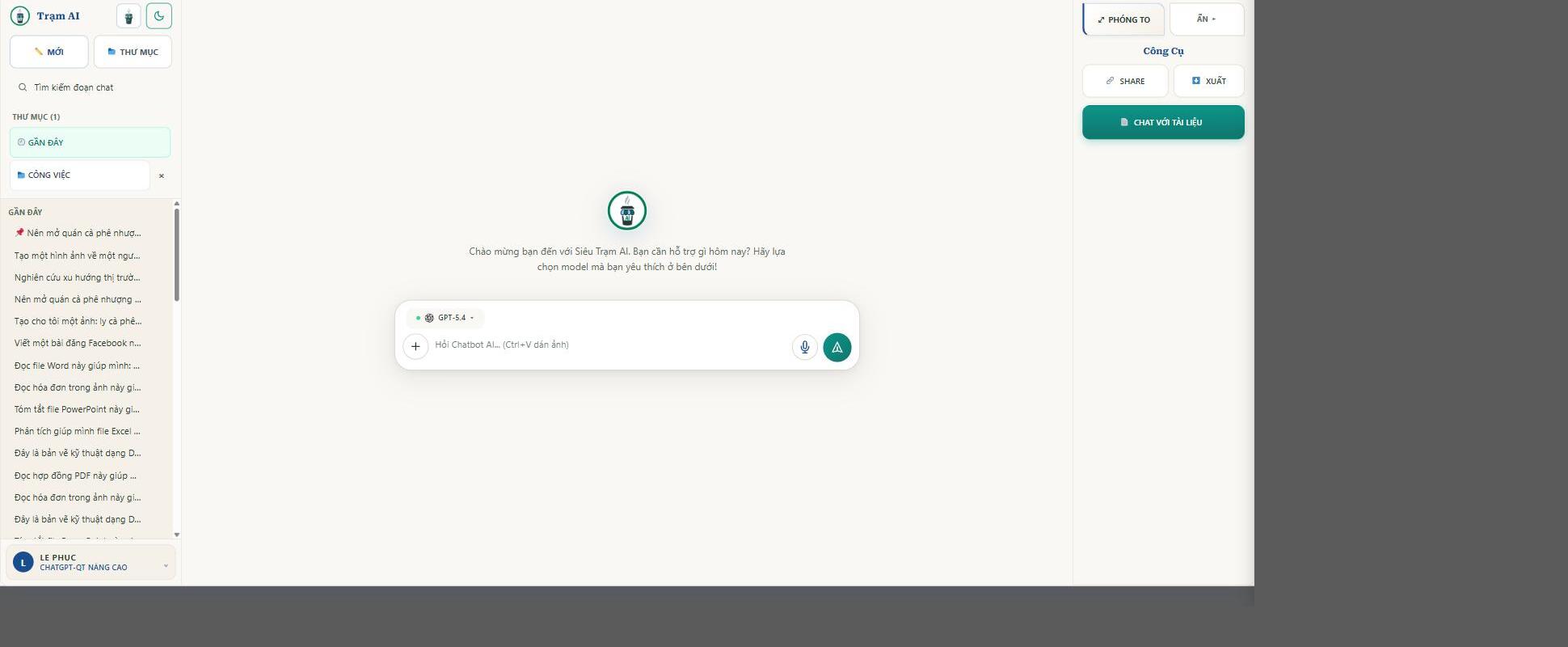
Khi ở nơi nhiều ánh sáng hoặc ban ngày, bấm lại nút đó một lần nữa để trở về giao diện sáng nền trắng. Trạm AI ghi nhớ lựa chọn của bạn, nên lần mở sau trên cùng trình duyệt, ứng dụng sẽ giữ đúng giao diện bạn đã chọn.
So sánh giao diện tối và sáng trên Trạm AI
Bảng dưới đây giúp bạn quyết định khi nào nên dùng chế độ tối Trạm AI và khi nào nên để giao diện sáng.
| Tiêu chí | Chế độ tối | Chế độ sáng |
|---|---|---|
| Ánh sáng môi trường | Hợp phòng tối, buổi đêm | Hợp nơi nhiều ánh sáng, ban ngày |
| Cảm giác cho mắt | Dịu mắt khi thiếu sáng | Rõ nét khi đủ sáng |
| Pin thiết bị | Tiết kiệm hơn trên màn OLED | Hao hơn do nền trắng |
| Trải nghiệm | Tập trung, ít chói | Tươi sáng, dễ đọc |
| Đọc phản hồi AI dài | Giảm chói, đỡ mỏi khi đọc buổi đêm | Dễ tập trung khi đủ ánh sáng |
Khi nào nên và không nên bật chế độ tối Trạm AI
Chế độ tối không phải lúc nào cũng là lựa chọn tốt hơn — điều quan trọng là hợp với mắt và hoàn cảnh của bạn. Bạn nên bật chế độ tối khi ngồi trong phòng thiếu sáng, làm việc buổi tối, dùng liên tục trong thời gian dài, hoặc khi muốn tiết kiệm pin trên màn hình OLED. Trong những tình huống này, nền tối giúp giảm chói và mắt đỡ căng hơn hẳn.
Ngược lại, hãy cân nhắc để giao diện sáng khi bạn đọc nhiều văn bản dài dưới ánh sáng mạnh — ở điều kiện đủ sáng, chữ tối trên nền sáng thường dễ đọc và chính xác hơn. Một số người bị tật khúc xạ như loạn thị cũng thấy chữ sáng trên nền tối hơi nhòe, nên nếu thấy khó đọc thì cứ chuyển về giao diện sáng. Cách tốt nhất là thử cả hai và giữ lại giao diện mà mắt bạn thoải mái nhất.
Chế độ tối Trạm AI hoạt động trên thiết bị nào?
Trạm AI chạy trực tiếp trên trình duyệt nên chế độ tối dùng được cả trên máy tính lẫn điện thoại khi bạn mở ứng dụng qua web. Trên máy tính, nút chuyển nằm cạnh logo ở góc trên bên trái như hướng dẫn phía trên; trên điện thoại, bạn tìm đúng biểu tượng mặt trời hoặc mặt trăng ở khu vực đầu giao diện. Vì lựa chọn được ghi nhớ theo từng trình duyệt, nếu dùng nhiều thiết bị thì mỗi nơi bạn chỉ cần chỉnh một lần. Lưu ý nhỏ: chế độ tối của Trạm AI là thiết lập riêng của ứng dụng, tách biệt với chế độ tối toàn hệ thống trên máy hay điện thoại của bạn.
Xử lý sự cố thường gặp khi bật chế độ tối Trạm AI
Đa số trường hợp việc bật chế độ tối Trạm AI diễn ra mượt mà, nhưng nếu gặp trục trặc, bạn có thể thử nhanh vài cách dưới đây:
- Không thấy nút chuyển chế độ: tải lại trang (F5 hoặc Ctrl+R) để giao diện nạp đầy đủ; nếu vẫn thiếu, mở Trạm AI trong cửa sổ ẩn danh để loại trừ lỗi do tiện ích mở rộng.
- Bấm nút nhưng giao diện không đổi: xóa bộ nhớ đệm (cache) của trình duyệt rồi mở lại trang, hoặc cập nhật trình duyệt lên phiên bản mới nhất.
- Không nhớ lựa chọn giao diện cho lần sau: kiểm tra xem trình duyệt có đang chặn hoặc tự xóa dữ liệu trang hay không; nếu dùng chế độ ẩn danh, thiết lập sẽ không được lưu giữa các phiên.
- Chữ khó đọc ở một chế độ: thường do độ sáng màn hình chưa phù hợp — chỉnh độ sáng thiết bị, hoặc đổi tạm sang chế độ còn lại cho dễ nhìn hơn.
Tùy chỉnh giao diện khác trên Trạm AI
Bên cạnh chế độ tối, Trạm AI còn vài cách tùy chỉnh không gian làm việc cho vừa ý.
Phóng to và thu gọn toàn màn hình
Ở khung Công Cụ bên phải có nút Phóng to. Bấm vào đó, Trạm AI sẽ mở rộng toàn màn hình, ẩn bớt phần viền xung quanh để bạn tập trung vào cuộc trò chuyện. Khi muốn trở lại, bấm Thu gọn là về như cũ.
Ẩn và hiện khung Công Cụ
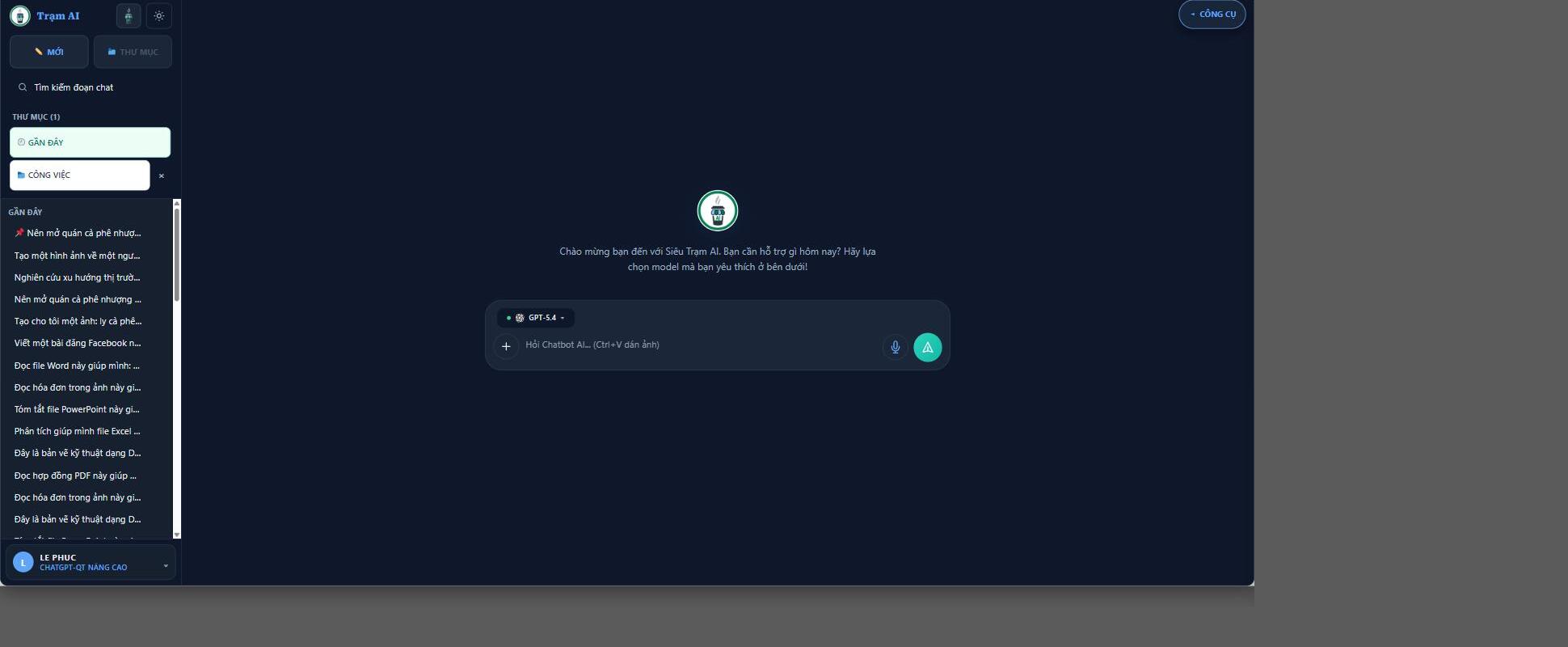
Nút Ẩn sẽ thu gọn khung Công Cụ (chứa Share, Xuất, Chat với tài liệu) bên phải, nhờ đó vùng chat rộng thoáng hơn. Khi cần dùng lại các công cụ này, bấm nút Công Cụ vừa hiện ra để mở khung trở lại. Kết hợp ẩn Công Cụ với chế độ tối cho bạn một không gian gõ chat tối giản, dễ tập trung.
Mẹo dùng chế độ tối Trạm AI hiệu quả
Vài lưu ý nhỏ giúp bạn tận dụng chế độ tối thoải mái hơn. Thứ nhất, hãy đổi giao diện theo môi trường: bật tối vào buổi tối hay phòng thiếu sáng, và trở lại sáng khi ngồi nơi nhiều ánh sáng để chữ luôn rõ. Thứ hai, nếu làm việc lâu, kết hợp chế độ tối với việc giảm độ sáng màn hình vừa phải sẽ đỡ mỏi mắt hơn là để màn hình quá tối hoặc quá chói. Thứ ba, khi cần đọc kỹ một câu trả lời dài, hãy bật Phóng to và Ẩn Công Cụ để vùng chat rộng, ít phân tâm. Cuối cùng, vì lựa chọn giao diện được ghi nhớ theo trình duyệt, nếu bạn hay đổi máy thì chỉ cần bấm lại nút chuyển một lần trên máy mới là xong.
Chế độ tối cũng hữu ích khi bạn dùng Trạm AI cho các tác vụ dài như nghiên cứu sâu và reasoning hay quản lý nhiều đoạn chat — nền tối giúp mắt đỡ căng khi phải nhìn màn hình liên tục.
Câu hỏi thường gặp về chế độ tối Trạm AI
Bật chế độ tối Trạm AI ở đâu?
Ở nút biểu tượng mặt trời/mặt trăng nằm cạnh logo Trạm AI phía trên bên trái; bấm để chuyển qua lại giữa tối và sáng.
Chế độ tối Trạm AI có tự lưu không?
Có. Lựa chọn giao diện được giữ cho các lần dùng sau trên cùng trình duyệt; nếu đổi trình duyệt hoặc thiết bị thì bạn chọn lại một lần.
Chế độ tối có làm chậm hay mất tính năng không?
Không. Đổi giao diện chỉ thay đổi màu sắc hiển thị, không ảnh hưởng tốc độ, model hay bất kỳ tính năng nào của Trạm AI.
Có thể phóng to Trạm AI toàn màn hình không?
Có. Bấm “Phóng to” ở khung Công Cụ để mở rộng toàn màn hình, và bấm “Thu gọn” để trở lại giao diện thường.
Làm sao mở rộng vùng chat cho thoáng?
Bấm nút “Ẩn” để thu gọn khung Công Cụ bên phải; khi cần dùng lại, bấm “Công Cụ” để hiện khung trở lại.
Chế độ tối Trạm AI có giống chế độ tối của trình duyệt hay hệ điều hành không?
Không hẳn. Đây là thiết lập riêng bên trong ứng dụng Trạm AI, bạn bật/tắt bằng nút mặt trời/mặt trăng, độc lập với chế độ tối toàn hệ thống.
Bật chế độ tối có ảnh hưởng đến đoạn chat cũ không?
Không. Chế độ tối chỉ đổi màu hiển thị; mọi đoạn chat, thư mục và tài liệu của bạn vẫn được giữ nguyên.
Kết luận
Chế độ tối Trạm AI là một tùy chỉnh nhỏ nhưng tạo khác biệt lớn cho trải nghiệm: dịu mắt khi thiếu sáng, tiết kiệm pin và giúp bạn tập trung hơn. Chỉ với nút mặt trời/mặt trăng cạnh logo, cộng thêm Phóng to và Ẩn Công Cụ, bạn có thể tùy biến giao diện Trạm AI đúng ý trong vài giây. Hãy mở Trạm AI và thử bật chế độ tối ngay hôm nay. Muốn khai thác thêm, hãy xem cách chọn model AI phù hợp trên Trạm AI cho từng nhu cầu.
Không phải AI sẽ thay thế bạn, mà là những người biết dùng AI sẽ thay thế bạn.
Mẹo nhanh
Hãy bắt đầu với 1–2 công cụ AI phù hợp nhất với nhu cầu của bạn, sau đó mở rộng dần khi đã thành thạo.