

 Trạm AI
 Trợ Lý Giáo Viên Tiếng Trung
 Trợ Lý Giáo Viên Tiếng Anh
Quản Lý Đoạn Chat Trạm AI: Cách Sắp Xếp, Tìm, Ghim Và Chia Sẻ
Càng dùng lâu, danh sách hội thoại trên Trạm AI càng dài và dễ thất lạc nội dung quan trọng. Bài viết hướng dẫn cách quản lý đoạn chat Trạm AI bài bản qua thao tác thật: tạo...
Càng dùng lâu, danh sách hội thoại trên Trạm AI càng dài và dễ thất lạc nội dung quan trọng. Bài viết hướng dẫn cách quản lý đoạn chat Trạm AI bài bản qua thao tác thật: tạo thư mục, tìm kiếm, ghim, đổi tên, chia sẻ và xuất, giúp bạn luôn tìm lại đúng đoạn chat chỉ trong vài giây.
Key Takeaways
Dưới đây là những điểm chính về cách quản lý đoạn chat Trạm AI bạn sẽ nắm được sau bài viết:
- Mọi công cụ quản lý đoạn chat Trạm AI nằm gọn ở thanh bên trái: nút Mới, Thư mục, ô Tìm kiếm và danh sách Gần đây.
- Tạo thư mục để gom hội thoại theo dự án, rồi chuyển từng đoạn chat vào thư mục chỉ bằng menu ba chấm.
- Ô tìm kiếm quét cả tiêu đề lẫn nội dung và tô sáng từ khóa, nên tìm lại rất nhanh.
- Menu thao tác cho phép đổi tên, ghim lên đầu, chuyển thư mục, chia sẻ link chỉ đọc và xóa đoạn chat.
- Bạn có thể xuất đoạn chat ra Markdown, PDF hoặc sao chép toàn bộ để lưu trữ và gửi đi.
Quản lý đoạn chat Trạm AI là gì?
Trạm AI (tại capheai.com/tram-ai/) tự động lưu lại mọi cuộc trò chuyện của bạn với các model AI. Quản lý đoạn chat Trạm AI nghĩa là tổ chức, tìm lại và giữ gìn kho hội thoại đó sao cho gọn gàng: xếp vào thư mục, đặt tên dễ nhớ, ghim việc quan trọng và xóa những gì không cần.
Việc này quan trọng vì mỗi đoạn chat là một phần công việc — một bản nháp, một phân tích hay một tài liệu. Nếu không sắp xếp, bạn sẽ mất thời gian cuộn tìm hoặc phải hỏi lại AI từ đầu. Biết cách quản lý các hội thoại giúp bạn tái sử dụng kết quả cũ, nối tiếp mạch làm việc và chia sẻ nhanh cho đồng nghiệp. Nếu bạn mới bắt đầu, hãy xem thêm hướng dẫn sử dụng Trạm AI để nắm giao diện tổng thể trước.
Tổng quan công cụ quản lý đoạn chat Trạm AI
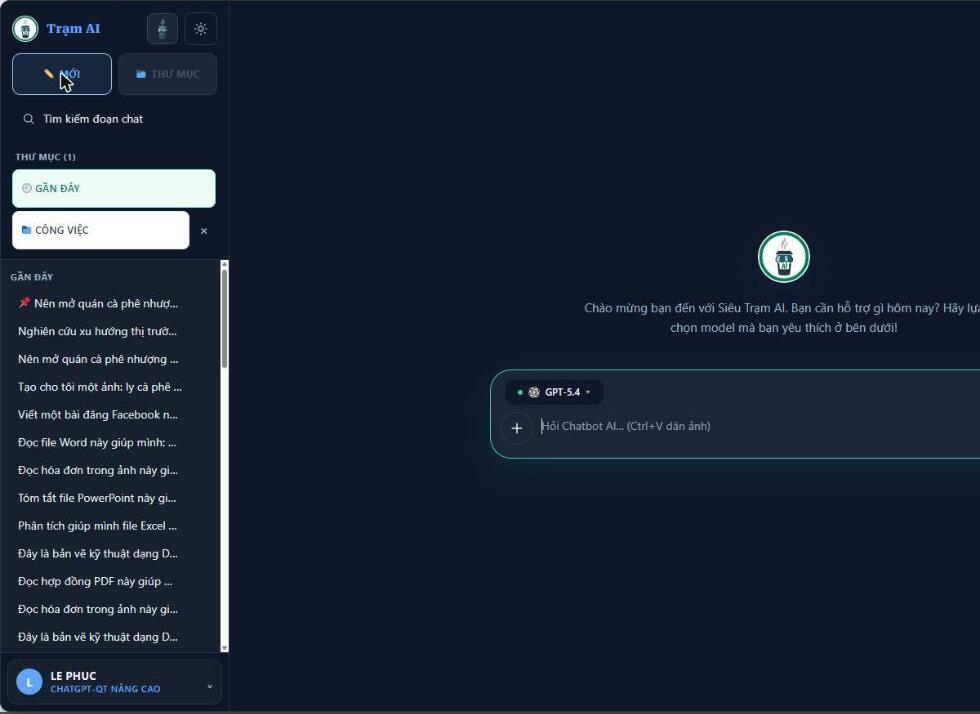
Trước khi đi vào từng thao tác, hãy nhìn tổng thể nơi chứa mọi công cụ quản lý đoạn chat Trạm AI. Toàn bộ nằm ở thanh bên trái. Trên cùng là nút Mới để mở đoạn chat sạch và nút Thư mục để tạo, xem các thư mục. Ngay dưới là ô Tìm kiếm đoạn chat, rồi tới danh sách Gần đây liệt kê các hội thoại theo thời gian.
Ở khung bên phải, mục Công cụ có nút Share và Xuất áp dụng cho đoạn chat đang mở, cùng nút Phóng to và Ẩn để tùy chỉnh không gian đọc. Nhờ mọi thứ gom về một chỗ, bạn thao tác rất nhanh mà không phải rời màn hình chat.
Tạo và sắp xếp đoạn chat bằng thư mục
Thư mục là cách gọn nhất để nhóm các hội thoại cùng chủ đề khi quản lý đoạn chat Trạm AI. Dưới đây là ba bước cơ bản.
Bước 1: Mở một đoạn chat mới
Bấm nút Mới (biểu tượng cây bút) ở góc trên thanh bên để bắt đầu một hội thoại sạch. Mỗi lần chuyển sang chủ đề khác, hãy tạo đoạn chat mới thay vì hỏi tiếp trong hội thoại cũ — như vậy danh sách sẽ rõ ràng và dễ quản lý hơn.
Bước 2: Tạo thư mục theo dự án
Bấm Thư mục, nhập tên (ví dụ “Công việc” hay “Nội dung Facebook”) vào ô rồi bấm Tạo. Trạm AI luôn có sẵn thư mục mặc định Gần đây; các thư mục bạn tạo sẽ hiện bên dưới, kèm dấu ✕ để xóa khi không dùng nữa.
Bước 3: Chuyển đoạn chat vào thư mục
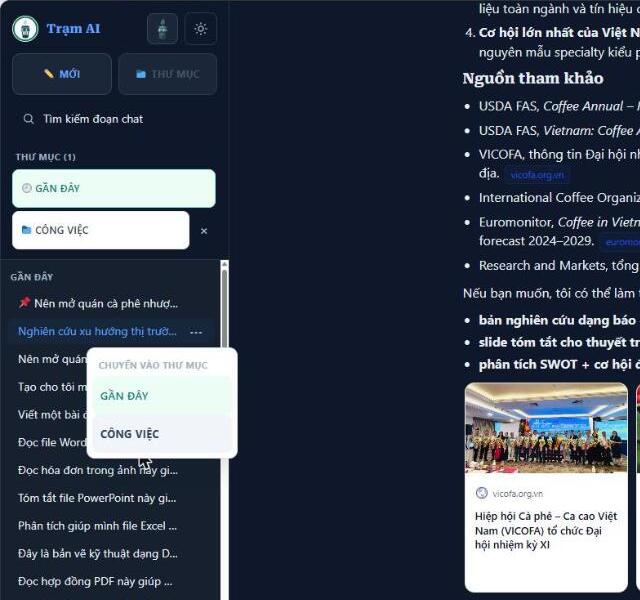
Di chuột vào một hội thoại trong danh sách, bấm biểu tượng ba chấm hiện ra ở cuối dòng, chọn Chuyển thư mục rồi bấm tên thư mục đích. Đoạn chat sẽ được đưa vào đúng thư mục đó; mở thư mục lên là thấy toàn bộ hội thoại đã gom, giúp bạn tách bạch từng dự án.
Tìm kiếm đoạn chat Trạm AI trong vài giây
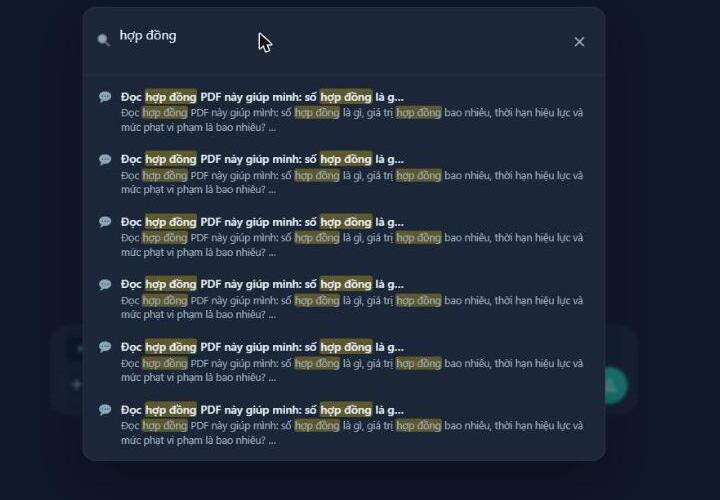
Khi danh sách đã dài, tìm kiếm là cách nhanh nhất. Bấm ô Tìm kiếm đoạn chat, một khung tìm kiếm hiện ra giữa màn hình. Gõ từ khóa bất kỳ — ví dụ “hợp đồng” — Trạm AI sẽ quét cả tiêu đề lẫn nội dung của mọi hội thoại và trả kết quả tức thì, đồng thời tô sáng đúng từ khóa để bạn nhận ra ngay. Bấm vào kết quả là mở lại đúng đoạn chat cần tìm.
Đây là điểm mạnh khi quản lý đoạn chat Trạm AI: bạn không cần nhớ đã đặt tên gì, chỉ cần nhớ một cụm từ từng nhắc trong hội thoại là tìm lại được trong vài giây.
Đổi tên, ghim và xóa đoạn chat
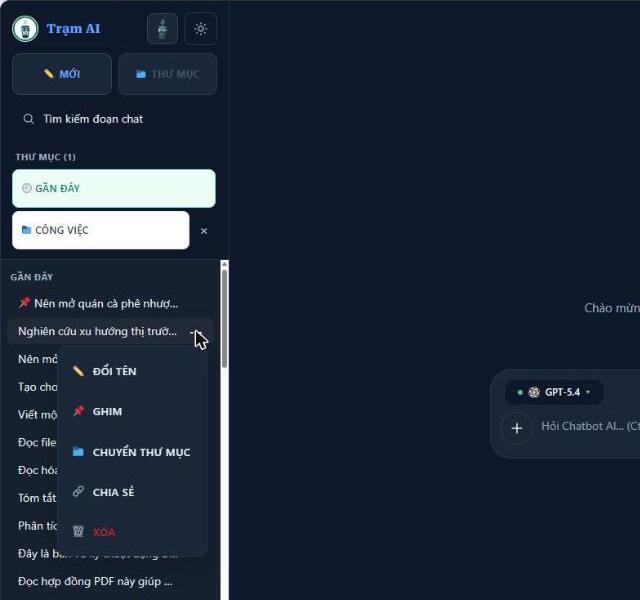
Đây là nhóm thao tác dùng nhiều nhất khi quản lý đoạn chat Trạm AI. Di chuột vào một hội thoại rồi bấm biểu tượng ⋯ để mở menu gồm: Đổi tên, Ghim, Chuyển thư mục, Chia sẻ và Xóa.
Đổi tên đoạn chat
Chọn Đổi tên để đặt lại tiêu đề dễ nhớ thay cho tên tự sinh. Một cái tên rõ ràng như “Kế hoạch content tháng 8” giúp bạn quét mắt qua danh sách là thấy ngay, đỡ phải mở từng cái để kiểm tra.
Ghim đoạn chat quan trọng
Chọn Ghim để đưa hội thoại lên đầu danh sách kèm biểu tượng ghim. Hãy ghim những đoạn chat bạn dùng thường xuyên hoặc đang làm dở, để chúng không bị trôi xuống dưới khi có hội thoại mới xuất hiện.
Xóa đoạn chat không cần
Chọn Xóa (màu đỏ) để dọn những hội thoại thử nghiệm hoặc không còn giá trị. Hãy cân nhắc trước khi xóa vì thao tác này khó khôi phục; nếu chỉ muốn tạm cất, chuyển vào một thư mục lưu trữ sẽ an toàn hơn.
Chia sẻ và xuất đoạn chat
Ngoài lưu trữ, Trạm AI còn giúp bạn đưa nội dung hội thoại ra ngoài để cộng tác hoặc giữ thành tài liệu riêng.
Chia sẻ đoạn chat bằng link chỉ đọc
Mở đoạn chat cần chia sẻ rồi bấm Share ở khung Công cụ (hoặc chọn Chia sẻ trong menu ba chấm). Trạm AI tạo một đường link chỉ đọc: ai có link đều xem được toàn bộ hội thoại nhưng không sửa được, và tài liệu Canvas đã lưu cũng hiển thị đầy đủ. Bấm Sao chép để gửi link đi; khi có nội dung mới, bấm chia sẻ lại để làm mới; hoặc bấm Hủy link để thu hồi quyền xem bất cứ lúc nào.
Xuất đoạn chat ra Markdown, PDF hoặc sao chép
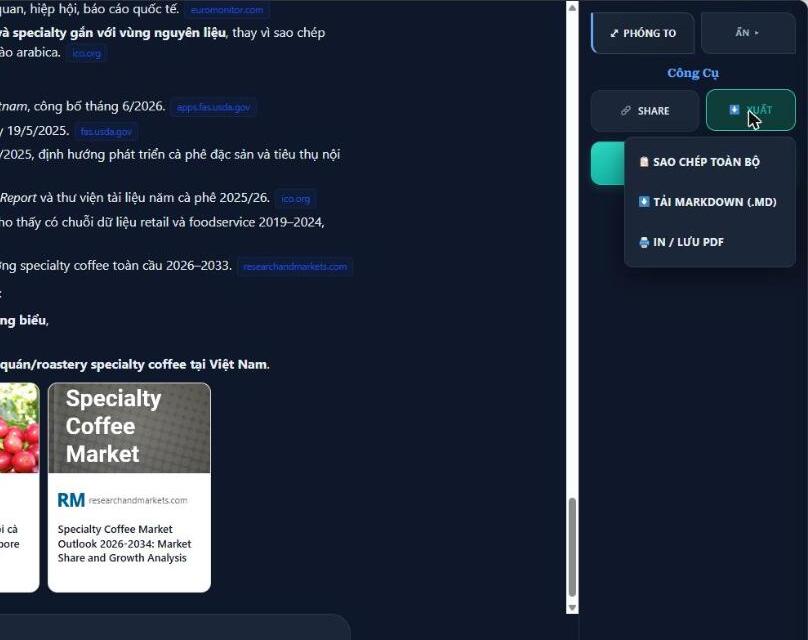
Bấm Xuất để mở ba lựa chọn: Sao chép toàn bộ nội dung, Tải Markdown (.md) hoặc In / Lưu PDF. Định dạng Markdown tiện khi bạn muốn dán sang công cụ viết khác, còn PDF hợp để lưu hồ sơ hay gửi cho khách. Nhờ vậy, kết quả từ Trạm AI không bị “kẹt” trong ứng dụng mà có thể mang đi bất cứ đâu.
Lưu ý bảo mật khi chia sẻ và quản lý đoạn chat Trạm AI
Chia sẻ rất tiện nhưng link là công khai, nên hãy cẩn trọng để việc quản lý đoạn chat Trạm AI vừa gọn vừa an toàn. Một vài lưu ý quan trọng trước khi bạn tạo link chia sẻ:
- Chỉ chia sẻ những đoạn chat không chứa thông tin nhạy cảm (mật khẩu, dữ liệu khách hàng, số liệu nội bộ) vì bất kỳ ai có link đều xem được.
- Kiểm tra lại nội dung và tài liệu Canvas đính kèm trước khi tạo link, vì chúng cũng hiển thị đầy đủ với người nhận.
- Sau khi người nhận đã xem xong, bấm Hủy link để thu hồi quyền truy cập thay vì để link tồn tại vô thời hạn.
- Với nội dung quan trọng, hãy ưu tiên xuất ra PDF rồi gửi trực tiếp cho người nhận thay vì chia sẻ link công khai.
Bảng tra nhanh các thao tác quản lý đoạn chat Trạm AI
Bảng dưới đây tóm tắt nhanh từng thao tác quản lý đoạn chat Trạm AI để bạn tra khi cần.
| Thao tác | Cách làm | Nên dùng khi |
|---|---|---|
| Tạo mới | Bấm nút Mới | Bắt đầu một chủ đề khác |
| Tạo thư mục | Thư mục → nhập tên → Tạo | Gom hội thoại theo dự án |
| Chuyển thư mục | Menu ⋯ → Chuyển thư mục | Sắp xếp lại danh sách |
| Tìm kiếm | Ô Tìm kiếm → gõ từ khóa | Cần tìm lại thật nhanh |
| Đổi tên | Menu ⋯ → Đổi tên | Đặt tiêu đề dễ nhớ |
| Ghim | Menu ⋯ → Ghim | Giữ việc quan trọng ở trên |
| Chia sẻ | Share → Sao chép link | Cộng tác, cho người khác xem |
| Xuất | Xuất → Markdown/PDF/Sao chép | Lưu trữ hoặc gửi tài liệu |
| Xóa | Menu ⋯ → Xóa | Dọn hội thoại không cần |
Mẹo quản lý đoạn chat Trạm AI hiệu quả
Vài thói quen nhỏ giúp bạn quản lý đoạn chat Trạm AI gọn gàng lâu dài. Thứ nhất, đổi tên hội thoại ngay sau khi tạo để không bị lẫn về sau. Thứ hai, lập vài thư mục theo mảng công việc cố định (ví dụ Nội dung, Phân tích, Khách hàng) và chuyển đoạn chat vào ngay khi xong.
Thứ ba, chỉ ghim vài hội thoại đang làm dở để luôn thấy chúng ở đầu danh sách. Thứ tư, tận dụng tìm kiếm thay vì cuộn tay — chỉ cần nhớ một cụm từ trong nội dung. Cuối cùng, với kết quả quan trọng, hãy xuất ra PDF hoặc Markdown để lưu bản sao phòng khi lỡ xóa. Khi phối hợp nhiều model, bạn cũng nên xem cách chọn model AI trên Trạm AI và nghiên cứu sâu và reasoning để mỗi đoạn chat cho kết quả tốt nhất.
Một mẹo nhỏ nhưng hiệu quả là đặt tên theo quy ước rõ ràng: thêm tên dự án hoặc mốc thời gian vào đầu tiêu đề (ví dụ “Content T8 – Bài Facebook” hay “KH ABC – Tư vấn gói”). Cách quản lý đoạn chat Trạm AI này giúp bạn lọc bằng mắt rất nhanh khi danh sách lớn dần. Trong thực tế, bạn nên lập thư mục riêng cho từng mảng — một thư mục cho nội dung marketing, một cho nghiên cứu thị trường, một cho hỗ trợ khách hàng và một cho học tập — để mỗi hội thoại nằm đúng chỗ và luôn tìm lại được trong vài giây.
Câu hỏi thường gặp về quản lý đoạn chat Trạm AI
Quản lý đoạn chat Trạm AI gồm những thao tác nào?
Gồm tạo mới, tạo và sắp xếp thư mục, tìm kiếm, đổi tên, ghim, chuyển thư mục, chia sẻ link chỉ đọc, xuất tài liệu và xóa hội thoại — tất cả nằm ở thanh bên trái.
Làm sao tìm lại một đoạn chat cũ nhanh nhất?
Bấm ô Tìm kiếm đoạn chat và gõ một từ khóa bất kỳ; Trạm AI quét cả tiêu đề lẫn nội dung và tô sáng từ khóa, giúp bạn mở lại đúng hội thoại trong vài giây.
Chia sẻ đoạn chat có để người khác chỉnh sửa được không?
Không. Link chia sẻ là chỉ đọc — người có link chỉ xem được nội dung (kể cả tài liệu Canvas đã lưu) chứ không sửa được, và bạn có thể hủy link bất cứ lúc nào.
Xuất đoạn chat được những định dạng nào?
Ba lựa chọn: sao chép toàn bộ nội dung, tải về Markdown (.md) và in hoặc lưu PDF.
Xóa đoạn chat rồi có khôi phục được không?
Thao tác xóa khó khôi phục, nên hãy cân nhắc kỹ. Nếu chỉ muốn cất gọn, hãy chuyển hội thoại vào một thư mục lưu trữ thay vì xóa.
Kết luận
Biết cách quản lý đoạn chat Trạm AI giúp bạn biến một danh sách hội thoại lộn xộn thành kho tư liệu ngăn nắp: dễ tìm, dễ dùng lại và dễ chia sẻ. Hãy tạo vài thư mục, đổi tên và ghim những đoạn chat quan trọng, rồi tận dụng tìm kiếm cùng tính năng xuất để làm việc nhanh hơn mỗi ngày. Mở Trạm AI và sắp xếp lại kho hội thoại của bạn ngay hôm nay. Nếu cần xử lý tài liệu, đừng bỏ qua tính năng tải tệp lên Trạm AI để khai thác tối đa mỗi hội thoại.
Không phải AI sẽ thay thế bạn, mà là những người biết dùng AI sẽ thay thế bạn.
Mẹo nhanh
Hãy bắt đầu với 1–2 công cụ AI phù hợp nhất với nhu cầu của bạn, sau đó mở rộng dần khi đã thành thạo.