

 Trạm AI
 Trợ Lý Giáo Viên Tiếng Trung
 Trợ Lý Giáo Viên Tiếng Anh
Hướng Dẫn Tải File Lên Trạm AI: Cho AI Đọc Ảnh, Word, Excel, PDF
Bạn muốn AI đọc giúp một tấm ảnh hóa đơn, một file Word hay bảng Excel? Tính năng tải file lên Trạm AI giúp bạn làm được điều đó chỉ trong vài giây. Đây là hướng dẫn tổng...
Bạn muốn AI đọc giúp một tấm ảnh hóa đơn, một file Word hay bảng Excel? Tính năng tải file lên Trạm AI giúp bạn làm được điều đó chỉ trong vài giây. Đây là hướng dẫn tổng quan, dễ làm theo cho người mới: cách đưa tài liệu vào khung chat, những loại file Trạm AI đọc được, và bạn có thể nhờ AI làm gì với chúng. Tất cả ảnh minh họa trong bài đều được chụp thật khi thao tác trực tiếp trên ứng dụng.
Tóm tắt nhanh (Key Takeaways)
Những ý chính bạn cần nhớ về tính năng tải file lên Trạm AI:
- Có 3 cách tải file lên: bấm nút dấu cộng (+), kéo–thả tệp, hoặc dán ảnh bằng Ctrl+V.
- Trạm AI đọc được hầu hết file phổ thông: ảnh, Word, Excel, PDF, PowerPoint, CSV — và cả file nâng cao như bản vẽ CAD, video.
- AI không chỉ đọc mà còn phân tích, tính toán và tóm tắt nội dung giúp bạn.
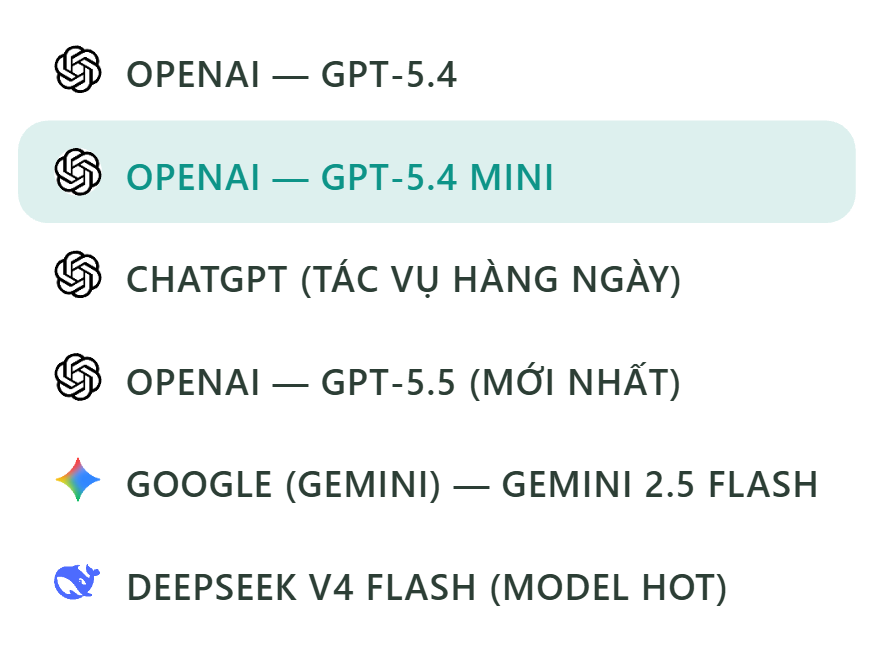
- Bạn có thể chọn bất kỳ model nào (GPT-5.5, GPT-5.4…) rồi tải file lên để hỏi.
- Thao tác đơn giản, không cần cài thêm phần mềm nào khác.
Tính năng tải file lên Trạm AI là gì?
Hiểu đơn giản, tải file lên Trạm AI là việc bạn đưa một tài liệu (ảnh, văn bản, bảng tính…) vào khung chat để AI đọc và làm việc trực tiếp trên nội dung đó. Thay vì phải gõ lại hay copy từng đoạn, bạn chỉ cần đính kèm tệp rồi đặt câu hỏi. AI sẽ tự trích xuất nội dung, hiểu và trả lời — rất tiện cho việc đọc hóa đơn, tóm tắt hợp đồng hay phân tích số liệu.
Cách tải file lên Trạm AI (3 cách đơn giản)
Bạn có thể đưa tệp vào khung chat theo một trong ba cách sau, tùy thói quen:
- Bấm nút dấu cộng (+) bên trái ô nhập rồi chọn “Tải tệp lên” và chọn tệp trong máy.
- Kéo–thả tệp trực tiếp từ máy tính vào khung chat.
- Với ảnh, bạn có thể dán nhanh bằng Ctrl+V sau khi copy.
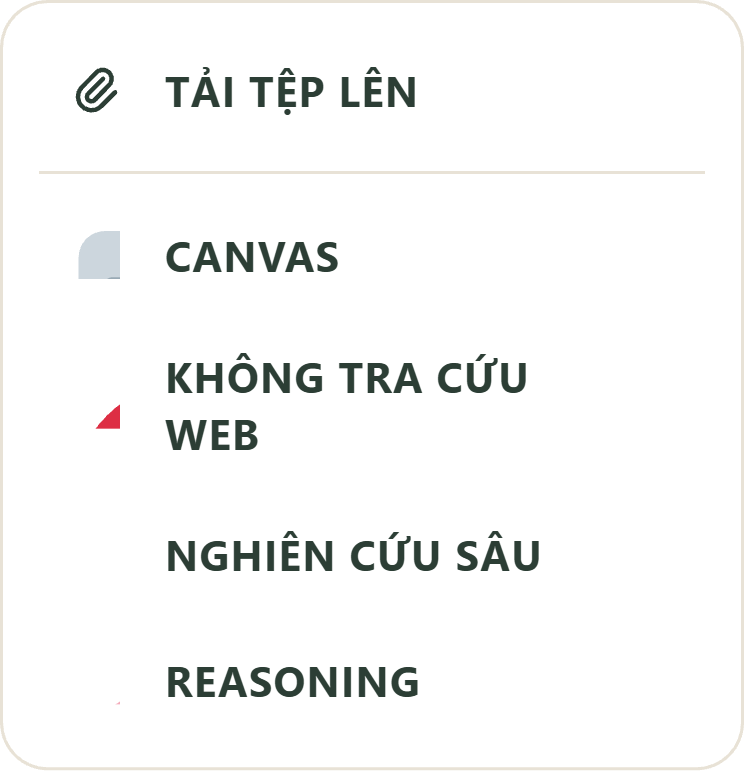
Sau khi tệp xuất hiện dưới dạng thẻ đính kèm, bạn gõ câu hỏi (ví dụ “tóm tắt giúp mình”) rồi bấm gửi. Nếu chưa quen giao diện, bạn nên xem trước hướng dẫn sử dụng Trạm AI để nắm các khu vực chính.
Trạm AI đọc được những loại file nào?
Điểm mạnh của tính năng tải file lên Trạm AI là hỗ trợ rất nhiều định dạng. Dưới đây là các nhóm file thường dùng:
| Nhóm | Định dạng | Dùng để |
|---|---|---|
| Ảnh | JPG, PNG, WEBP | Đọc chữ trong ảnh, hóa đơn, ảnh chụp tài liệu |
| Văn bản | Word (DOC/DOCX), PDF, TXT | Tóm tắt, trích thông tin, hỏi đáp nội dung |
| Bảng tính | Excel (XLS/XLSX), CSV | Phân tích số liệu, tính tổng, so sánh |
| Trình chiếu | PowerPoint (PPT/PPTX) | Tóm tắt slide, lấy ý chính |
| Nâng cao | CAD (DWG, DXF, STEP…), Video (MP4, MOV…) | Đọc bản vẽ kỹ thuật, xem nội dung video |
Bạn có thể chọn model tùy thích trước khi tải file lên; hầu hết model đều đọc được các định dạng trên. Nếu cần phân tích sâu, hãy chọn model mạnh như GPT-5.5.
Bạn có thể làm gì với file đã tải lên?
Sau khi tải file lên, đây là những việc thường gặp mà AI trên Trạm AI làm rất tốt — từ file văn phòng quen thuộc tới cả file kỹ thuật:
Đọc chữ trong ảnh (OCR)
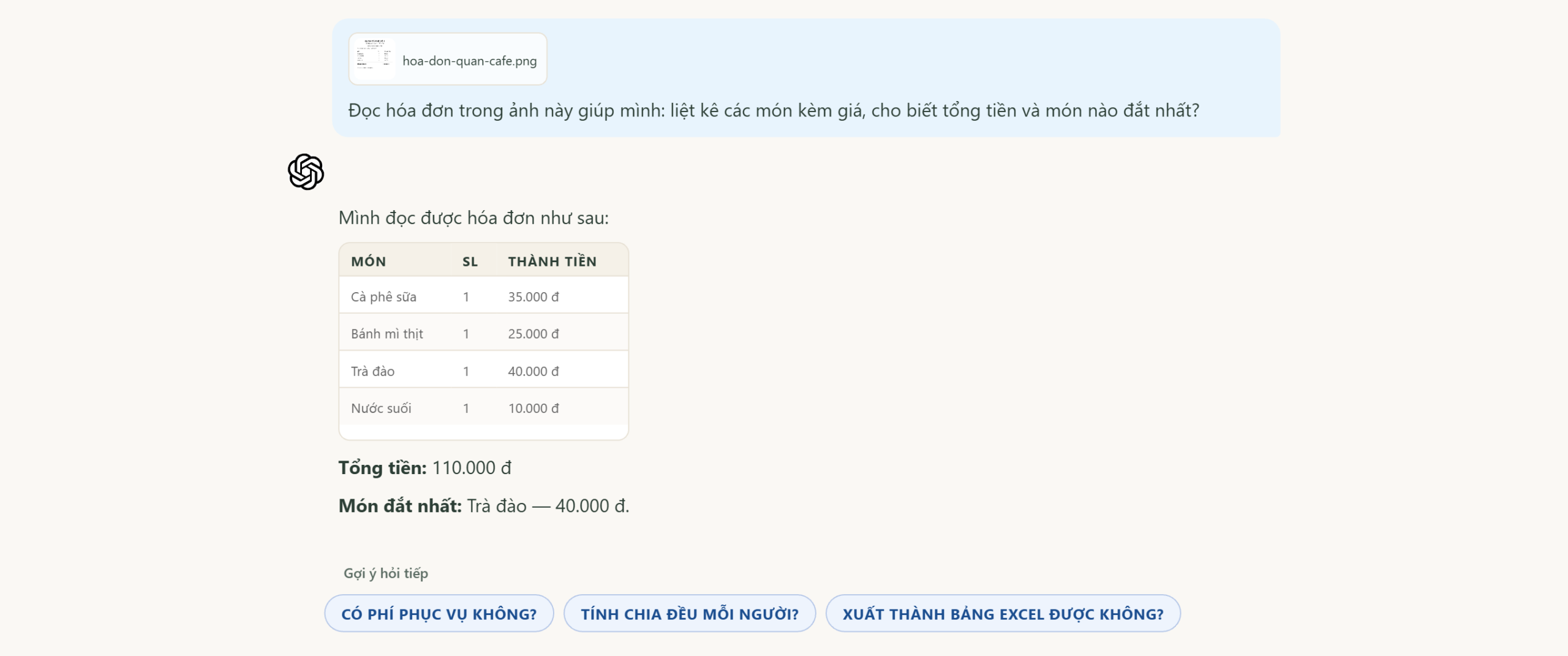
Tải một ảnh hóa đơn hoặc ảnh chụp tài liệu, AI sẽ đọc từng dòng chữ và số. Trong ví dụ dưới, AI đọc đúng các món, tính đúng tổng 110.000đ và chỉ ra món đắt nhất — rất hữu ích khi bạn cần nhập liệu nhanh từ ảnh.
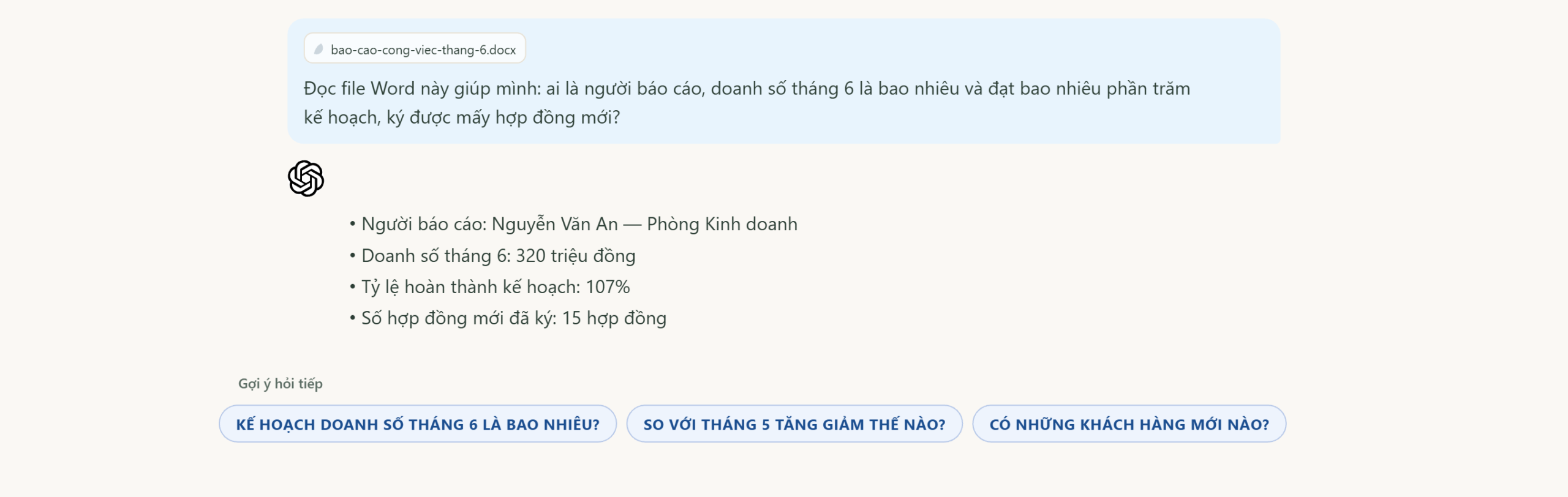
Đọc file Word
Với một file Word như báo cáo hay đơn từ, bạn chỉ cần hỏi thông tin cần tìm. AI đọc đúng người báo cáo, doanh số và số hợp đồng trong file — không cần bạn mở tài liệu ra dò từng dòng.
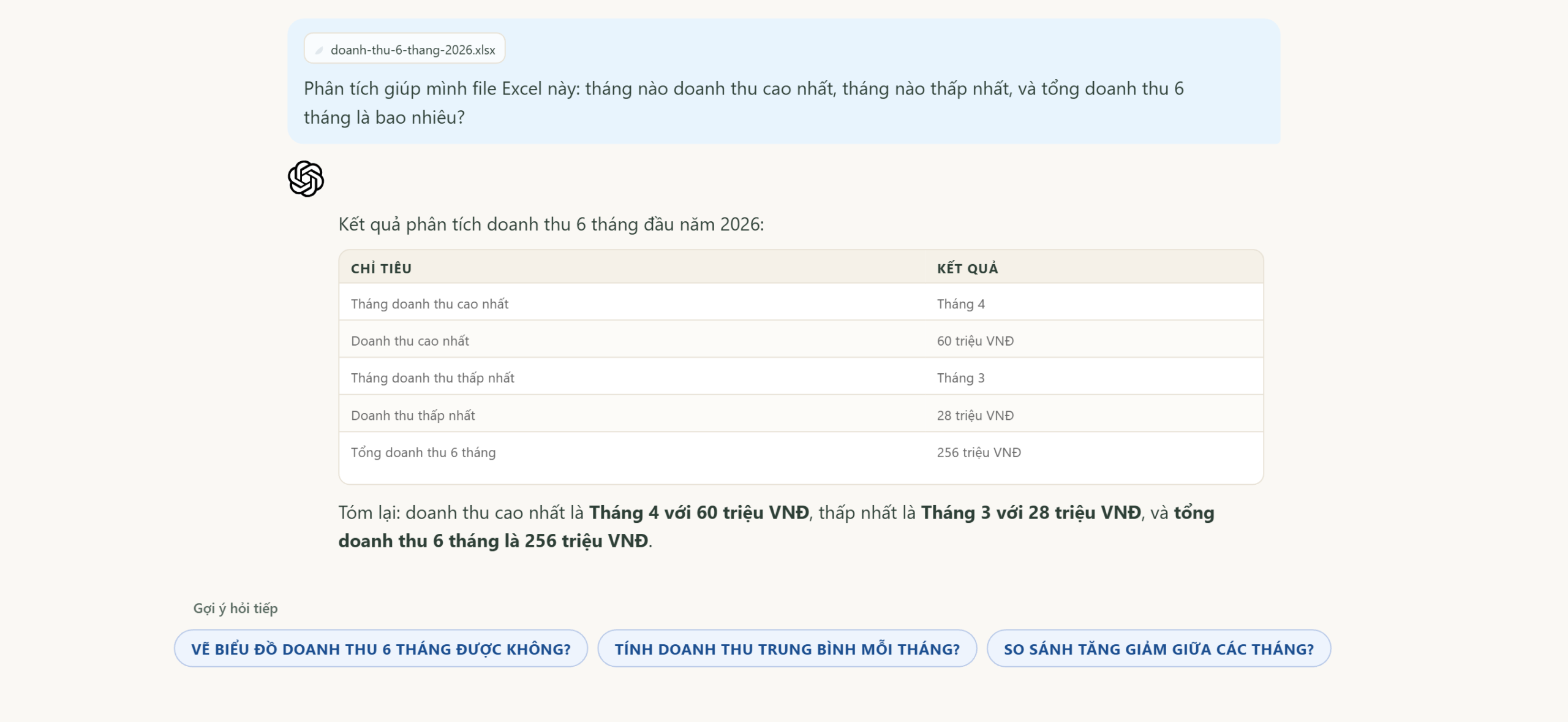
Phân tích bảng Excel
Tải một file Excel doanh thu, AI có thể cho biết tháng nào cao nhất, thấp nhất và tính tổng giúp bạn. Đây là cách nhanh để nắm bức tranh số liệu mà không cần tự dò công thức.
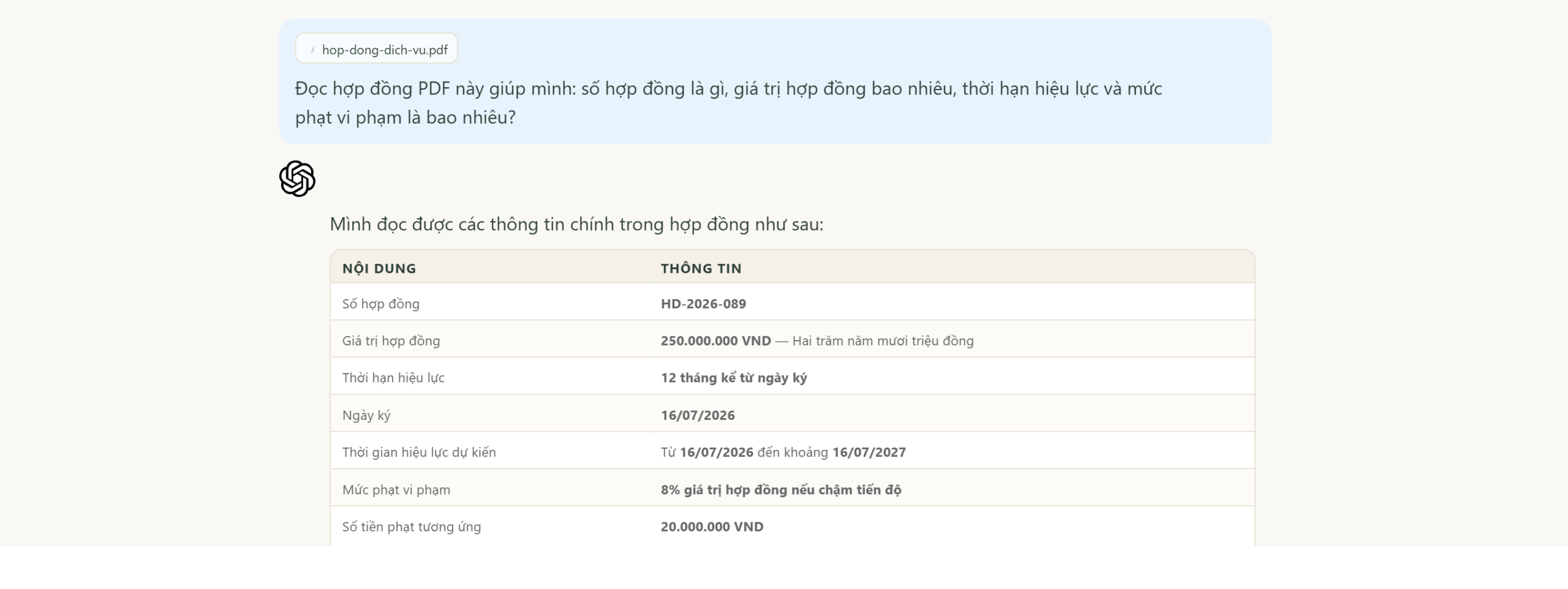
Tóm tắt file PDF
File PDF như hợp đồng, tài liệu dài đều có thể được tóm tắt và trích ý chính. AI đọc đúng số hợp đồng, giá trị, thời hạn — thậm chí tự tính thêm số liệu liên quan khi cần.
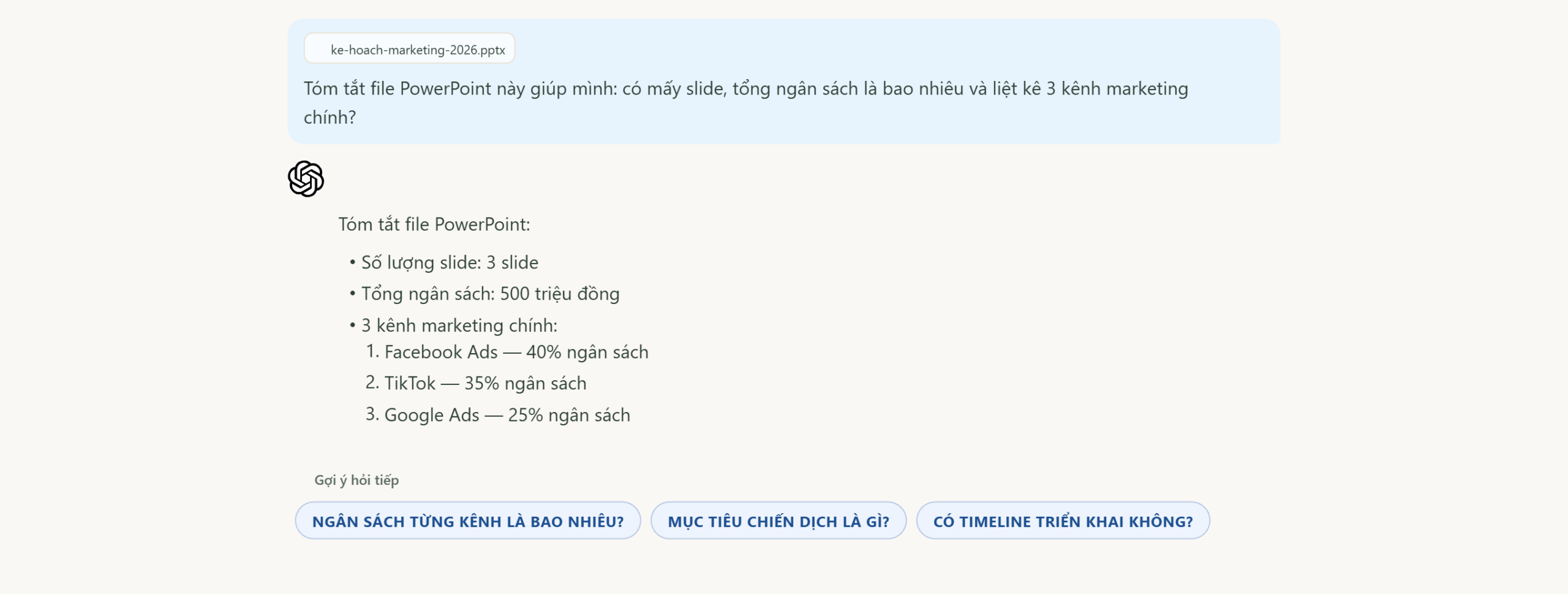
Tóm tắt file PowerPoint
Không cần mở từng slide, bạn tải file PowerPoint lên và nhờ AI tóm tắt. AI cho biết số slide, ngân sách và các ý chính chỉ trong một câu trả lời.
Đọc bản vẽ kỹ thuật (CAD)
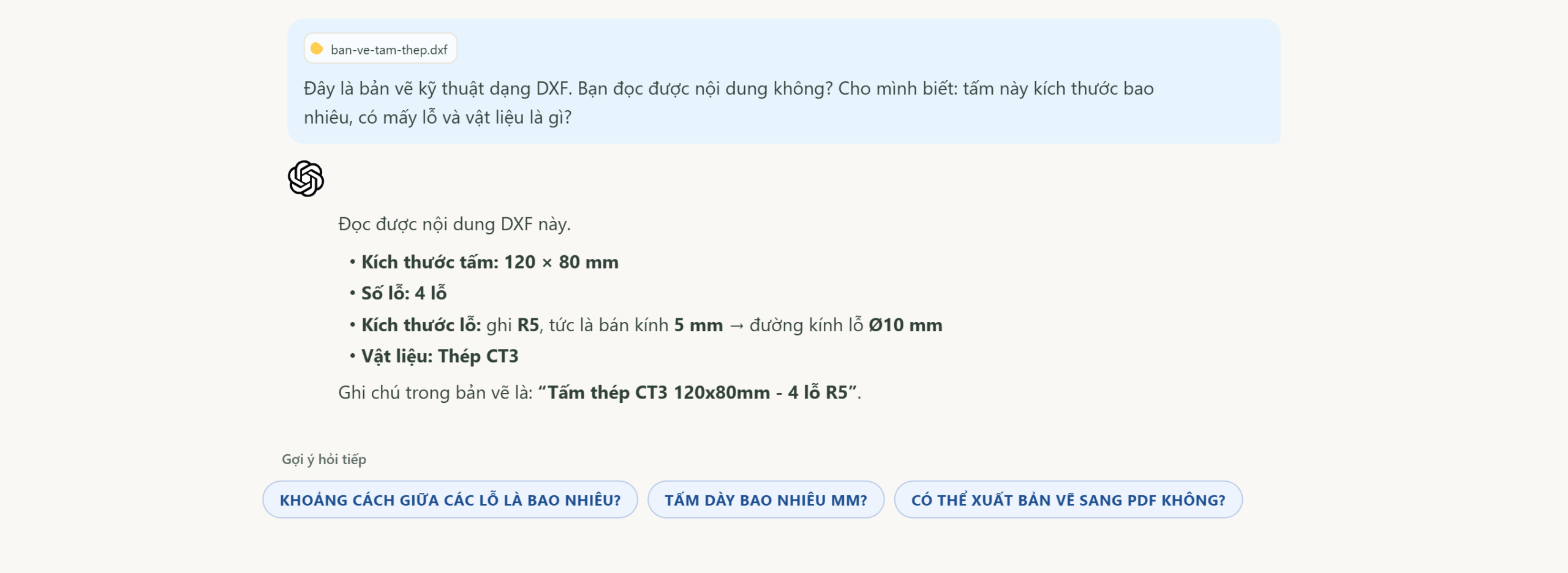
Không chỉ file văn phòng, bạn còn có thể tải file lên Trạm AI là bản vẽ kỹ thuật dạng CAD (ví dụ DXF). AI đọc đúng kích thước tấm, số lỗ và vật liệu — một điểm cộng lớn nếu công việc của bạn liên quan tới kỹ thuật.
Đọc nội dung video
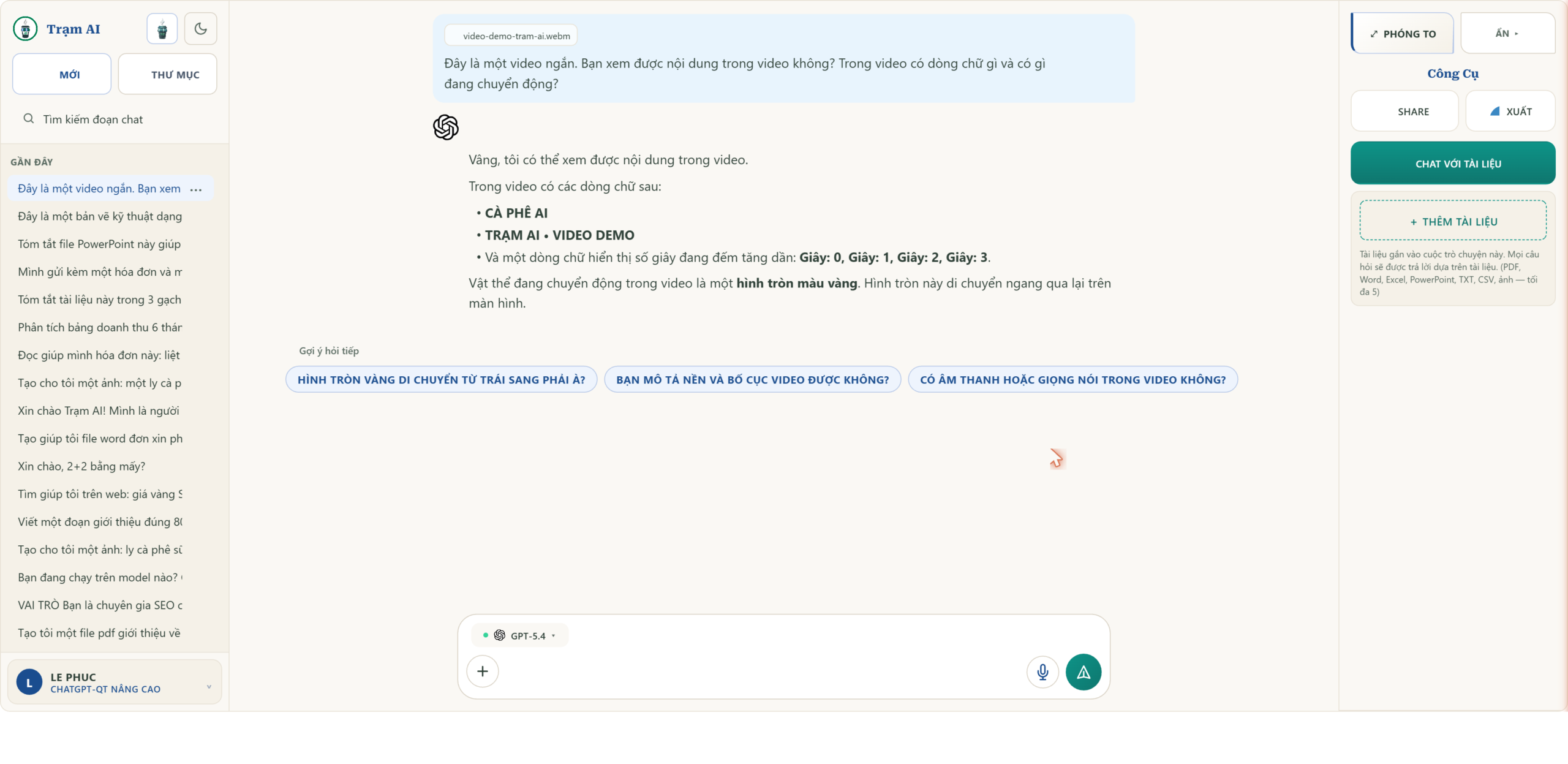
Với một đoạn video ngắn, AI cũng có thể xem và mô tả nội dung, đọc chữ xuất hiện trong khung hình. Nhờ vậy bạn có thể nhờ AI tóm tắt nhanh một video mà không cần xem lại từ đầu.
Mẹo dùng tính năng tải file lên hiệu quả
Vài mẹo nhỏ giúp AI đọc file chính xác và nhanh hơn:
- Ảnh nên chụp đủ sáng, thẳng khung để AI đọc chữ chính xác hơn.
- Đặt câu hỏi cụ thể (“tính tổng cột doanh thu”) thay vì chung chung.
- Cần đào sâu, tính toán thì chọn model mạnh; cần nhanh thì chọn model nhẹ.
- Có thể tải nhiều tệp cùng lúc để AI đối chiếu, ví dụ ảnh hóa đơn kèm file Excel.
- Muốn dùng tài liệu làm ngữ cảnh lâu dài, hãy thử tính năng tải tài liệu lên cho AI đọc ở panel bên phải.
Lỗi thường gặp khi tải file lên Trạm AI & cách khắc phục
Khi tải file lên Trạm AI, đôi lúc bạn sẽ gặp vài tình huống khiến AI đọc chưa đúng ý. Dưới đây là những lỗi phổ biến nhất và cách xử lý nhanh, đúc kết từ quá trình dùng thực tế.
1. AI báo “không đọc được nội dung” trong ảnh hoặc PDF
Nguyên nhân thường gặp là ảnh chụp bị mờ, nghiêng, thiếu sáng, hoặc file PDF thực chất là ảnh scan không có lớp văn bản (text layer). Cách khắc phục: chụp lại rõ và thẳng khung, đủ sáng; nếu là PDF scan thì nói rõ “đây là ảnh scan, hãy đọc bằng OCR”; và ưu tiên chọn model mạnh (ví dụ GPT-5.5) vì model nhẹ đôi khi bỏ sót chữ nhỏ.
2. AI đọc sai số liệu trong Excel hoặc hóa đơn
Với bảng Excel nhiều sheet hoặc hóa đơn có nhiều cột, AI có thể lấy nhầm ô. Hãy hỏi thật cụ thể: “Trong sheet Doanh thu, cộng cột E từ dòng 2 đến dòng 30 giúp tôi” thay vì “tính tổng file này”. Nếu vẫn sai, tách riêng sheet cần đọc rồi tải lại — độ chính xác tăng rõ rệt.
3. File quá lớn, tải chậm hoặc bị treo
File ảnh độ phân giải quá cao hoặc PDF hàng trăm trang sẽ tải chậm. Cách xử lý: nén ảnh về mức vừa phải (dưới 5MB vẫn đủ nét để OCR), hoặc tách tài liệu dài thành từng phần rồi hỏi lần lượt. Chia nhỏ cũng giúp AI trả lời sâu hơn cho từng phần thay vì tóm tắt chung chung.
4. Tải nhiều file cùng lúc bị lẫn nội dung
Khi bạn tải cùng lúc nhiều file, AI dễ trộn thông tin. Mẹo: nêu rõ tên file trong câu hỏi (“Dựa vào file baocao_Q1.xlsx, cho tôi biết…”), hoặc xử lý xong một file rồi mới tải file tiếp theo. Cách này giữ ngữ cảnh sạch và câu trả lời chính xác hơn.
5. Bản vẽ CAD và video chưa cho kết quả như ý
Với bản vẽ CAD (DXF/DWG) hay video, hãy chọn model mạnh nhất đang có và mô tả rõ bạn muốn AI trích xuất gì (kích thước, danh sách vật tư, tóm tắt từng phút…). File nâng cao cần câu lệnh cụ thể hơn file văn bản thường; càng nói rõ mục tiêu, AI càng đọc đúng.
Mẹo chọn model: việc tải file lên Trạm AI cho kết quả tốt nhất khi bạn ghép đúng model với loại file — model mạnh cho ảnh scan, hóa đơn phức tạp, CAD và video; model nhẹ, nhanh cho file Word/Excel đơn giản để tiết kiệm thời gian.
Lợi ích khi dùng tính năng tải file lên Trạm AI
Vì sao nên dùng cách này thay vì đọc thủ công? Một vài lợi ích rõ nhất:
- Nhanh: bóc tách thông tin từ ảnh, Excel hay hợp đồng chỉ trong vài giây.
- Gọn: mọi định dạng xử lý trong một chỗ, không cần mở nhiều phần mềm.
- Thông minh: AI tự tính toán, so sánh và tóm tắt chứ không chỉ đọc.
- Tiện lợi: dùng ngay trên trình duyệt hoặc app, hỗ trợ các model GPT của OpenAI và nhiều model khác.
- Tiết kiệm: dùng gói ChatGPT-QT bằng VNĐ, không cần thẻ Visa — xem cách mua gói AI trên Trạm AI.
Câu hỏi thường gặp về tải file lên Trạm AI
Tải file lên Trạm AI có mất phí không?
Tính năng nằm trong các gói AI của Trạm AI (như ChatGPT-QT). Khi đã có gói, bạn tải file lên và hỏi thoải mái trong phạm vi sử dụng của gói.
Dung lượng file tối đa là bao nhiêu?
Với file thông thường (ảnh, Word, Excel, PDF) thì dung lượng phổ biến đều tải lên tốt. Nếu file quá lớn, bạn nên tách nhỏ hoặc nén lại trước khi tải.
AI có đọc được ảnh chụp mờ hoặc file scan không?
Có, AI có khả năng OCR khá tốt với ảnh scan. Tuy nhiên ảnh càng rõ nét, đủ sáng thì kết quả càng chính xác.
Tôi có thể tải nhiều file cùng lúc không?
Được. Bạn có thể tải nhiều tệp trong một câu hỏi để AI đối chiếu, ví dụ gửi cùng lúc ảnh hóa đơn và bảng Excel.
Model nào đọc file tốt nhất trên Trạm AI?
Hầu hết model đều đọc đúng file phổ thông. Nếu cần phân tích sâu và tính toán, GPT-5.5 cho kết quả chi tiết nhất; cần nhanh thì chọn model nhẹ hơn.
Vậy là bạn đã nắm cách dùng tính năng tải file lên Trạm AI cho hầu hết nhu cầu hằng ngày. Hãy thử tải một tệp bất kỳ, đặt câu hỏi và xem AI hỗ trợ bạn nhanh đến mức nào.
Không phải AI sẽ thay thế bạn, mà là những người biết dùng AI sẽ thay thế bạn.
Mẹo nhanh
Hãy bắt đầu với 1–2 công cụ AI phù hợp nhất với nhu cầu của bạn, sau đó mở rộng dần khi đã thành thạo.