

 Trạm AI
 Trợ Lý Giáo Viên Tiếng Trung
 Trợ Lý Giáo Viên Tiếng Anh
Hướng Dẫn Sử Dụng Trạm AI Cho Người Mới Bắt Đầu
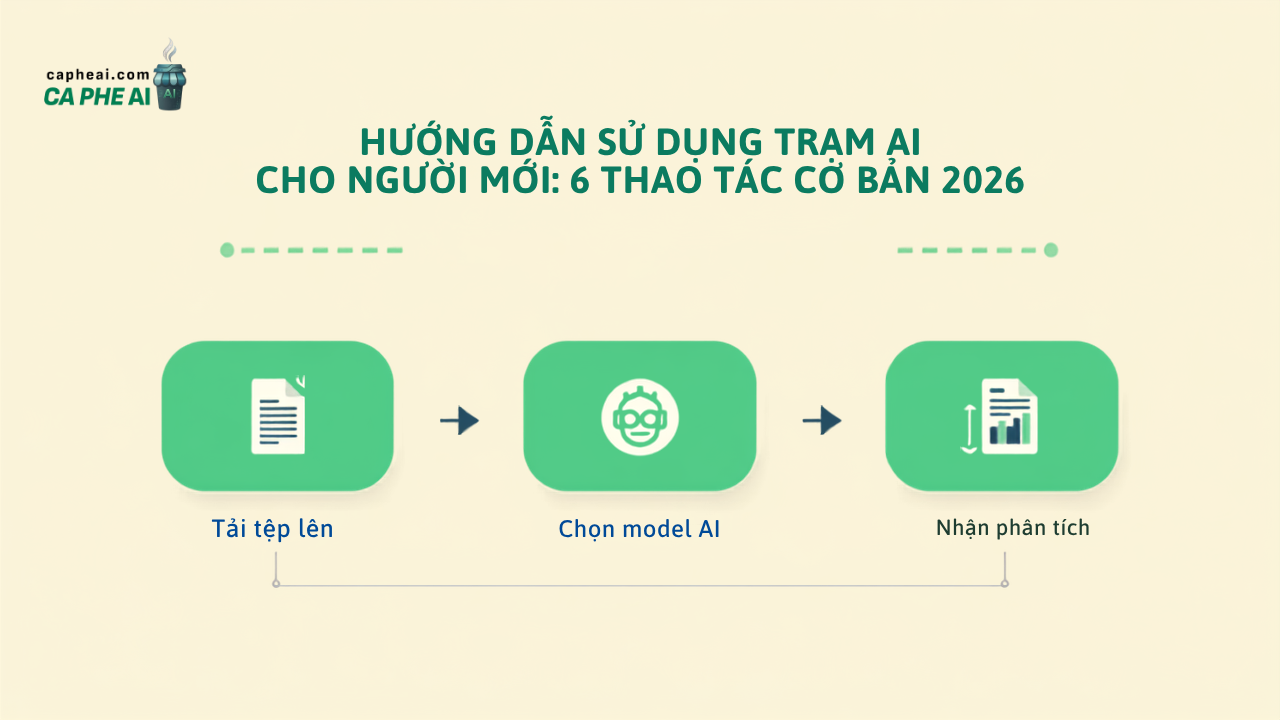
Nếu bạn vừa mở Trạm AI lần đầu và chưa biết bắt đầu từ đâu, hướng dẫn sử dụng Trạm AI này sẽ giúp bạn nắm nhanh mọi thao tác cơ bản chỉ trong vài phút. Trạm AI...
Nếu bạn vừa mở Trạm AI lần đầu và chưa biết bắt đầu từ đâu, hướng dẫn sử dụng Trạm AI này sẽ giúp bạn nắm nhanh mọi thao tác cơ bản chỉ trong vài phút. Trạm AI là một “siêu trạm” gộp nhiều mô hình AI mạnh như GPT-5.5, Gemini hay DeepSeek vào cùng một giao diện, nên bạn không cần cài nhiều ứng dụng hay đăng ký riêng lẻ. Bài viết đi qua từng bước quan trọng: truy cập, chọn model, gửi câu hỏi, tạo ảnh, quản lý đoạn chat và dùng các công cụ hỗ trợ, kèm ảnh chụp thật từ giao diện để bạn làm theo thật dễ.
Những điểm chính cần nhớ (Key Takeaways)
Trước khi đi vào chi tiết, đây là những ý quan trọng nhất bạn nên nắm:
- Trạm AI gộp nhiều model AI như GPT, Gemini và DeepSeek trong một giao diện duy nhất, dùng được ngay trên web.
- Chỉ với 6 thao tác cơ bản, người mới đã có thể chat, tạo ảnh và xử lý tài liệu mà không cần kiến thức kỹ thuật.
- Bạn được tự chọn model theo nhu cầu, tạo nhiều đoạn chat và sắp xếp chúng gọn gàng vào thư mục.
- Công cụ “Chat với tài liệu” cho phép hỏi đáp trực tiếp trên file PDF, Word, Excel, PowerPoint, TXT, CSV hoặc ảnh.
- Mọi thao tác trong hướng dẫn sử dụng Trạm AI bên dưới đều được minh họa bằng ảnh chụp thật từ giao diện.
Trạm AI là gì và ai nên dùng?
Trạm AI là nền tảng thuộc hệ sinh thái Cà Phê AI — nơi gom nhiều công cụ trí tuệ nhân tạo vào một chỗ để bạn dùng chung một tài khoản. Thay vì mở ChatGPT ở một tab, Gemini ở tab khác rồi lại loay hoay đăng ký từng dịch vụ, bạn chỉ cần vào giao diện Trạm AI và chọn model mình thích. Nền tảng dùng các mô hình GPT của OpenAI cùng nhiều model khác, thanh toán bằng VNĐ và có hỗ trợ tiếng Việt.
Nền tảng phù hợp với người mới bắt đầu, người làm nội dung, học sinh – sinh viên và dân văn phòng muốn dùng AI để viết, tạo ảnh, tóm tắt tài liệu hay hỗ trợ công việc hằng ngày mà không cần thẻ Visa hay VPN. Ngoài bản web, Trạm AI còn có ứng dụng trên App Store và Google Play để bạn dùng trên điện thoại.
6 thao tác cơ bản trong hướng dẫn sử dụng Trạm AI
Sáu bước dưới đây được sắp xếp theo đúng trình tự một người mới thường trải qua, từ lúc mở giao diện cho đến khi thành thạo các công cụ nâng cao.
Bước 1 — Truy cập Trạm AI và làm quen giao diện
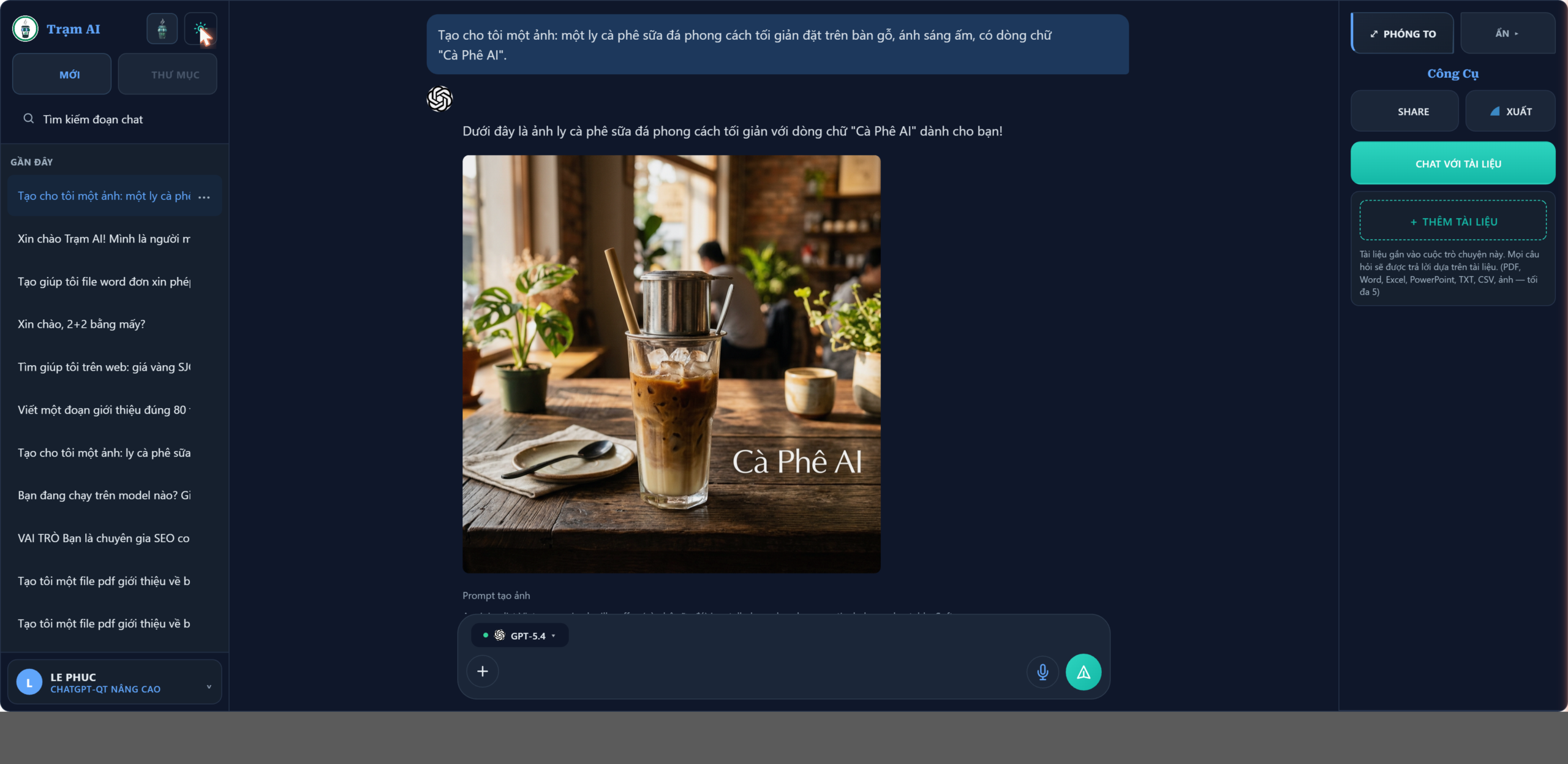
Bước đầu tiên trong hướng dẫn sử dụng Trạm AI là đăng nhập tài khoản Cà Phê AI rồi bấm mục “Trạm AI” trên thanh menu để mở giao diện chat. Ngay lần đầu vào, bạn sẽ thấy màn hình được chia thành ba khu vực rõ ràng, rất dễ định hình.
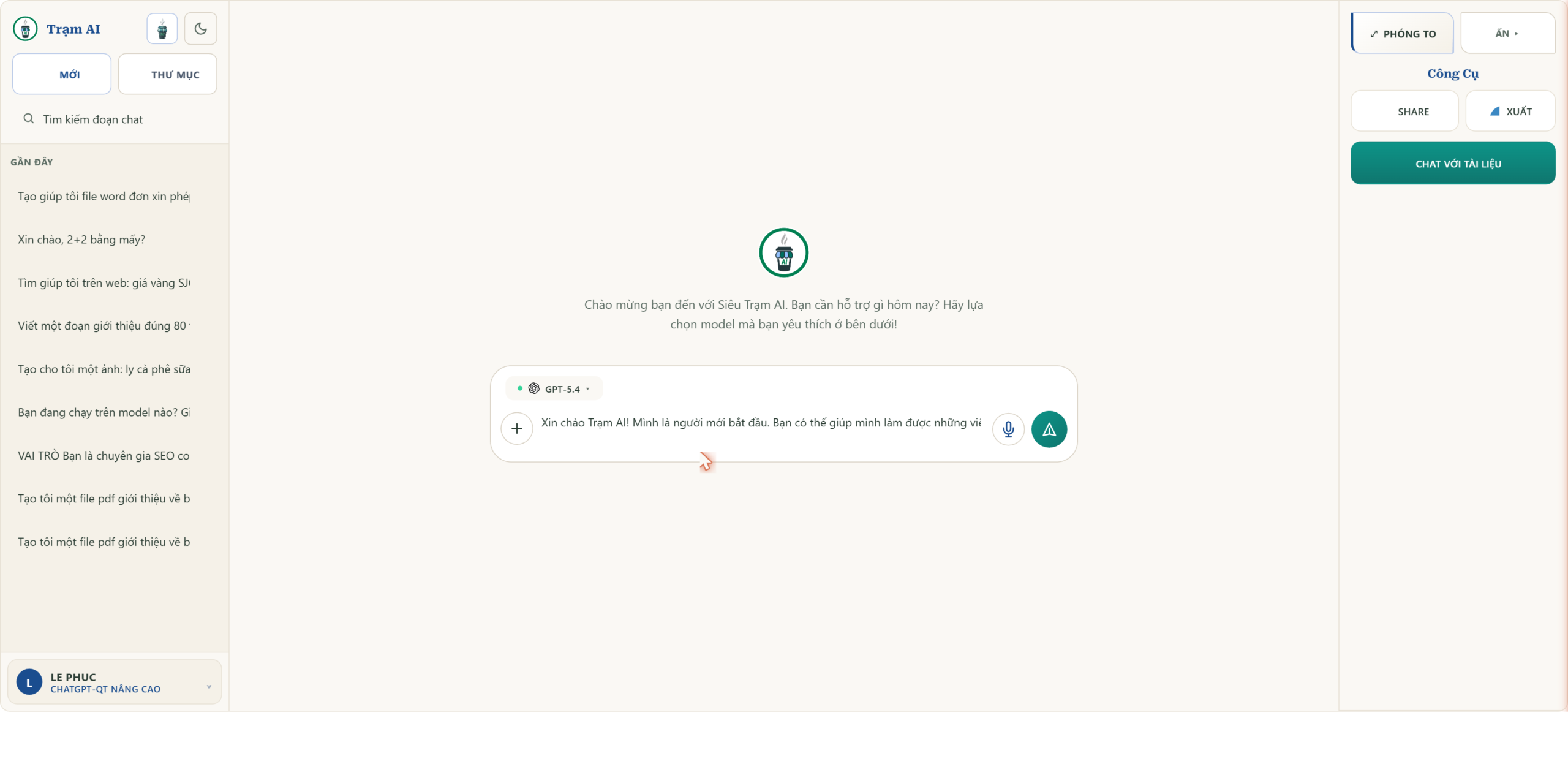
Cụ thể, ba khu vực chính gồm có: thanh bên trái để tạo và quản lý đoạn chat, khung chat ở giữa để trò chuyện với AI, và bảng “Công Cụ” bên phải chứa các tính năng nâng cao. Góc dưới bên trái hiển thị tên tài khoản và gói bạn đang dùng, ví dụ ChatGPT-QT Nâng Cao.
Bước 2 — Chọn model AI phù hợp
Ngay phía trên ô nhập tin nhắn có một nút nhỏ hiển thị tên model (mặc định là GPT-5.4). Bấm vào đó, một danh sách model sẽ hiện ra để bạn lựa chọn theo nhu cầu.
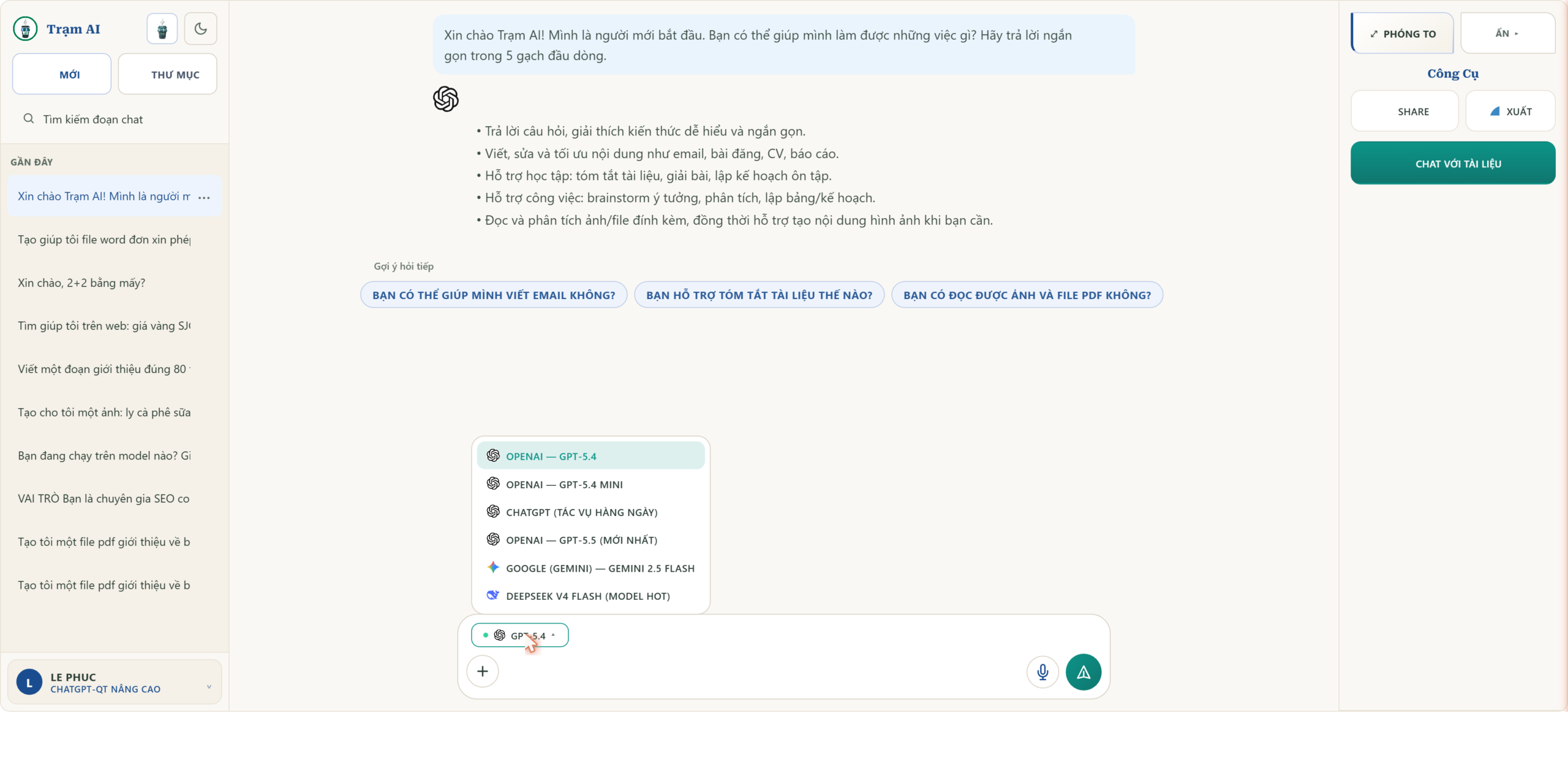
Các model thường gặp và gợi ý sử dụng như sau:
- OpenAI — GPT-5.4: cân bằng giữa tốc độ và chất lượng, hợp cho hầu hết tác vụ hằng ngày.
- OpenAI — GPT-5.4 Mini: nhẹ và nhanh, phù hợp câu hỏi ngắn, tiết kiệm thời gian.
- ChatGPT (tác vụ hằng ngày): lựa chọn dễ dùng cho người mới.
- OpenAI — GPT-5.5 (mới nhất): mạnh nhất, hợp bài viết dài và tác vụ phức tạp.
- Google (Gemini) — Gemini 2.5 Flash: phản hồi nhanh, tốt cho tra cứu và tóm tắt.
- DeepSeek V4 Flash: model “hot”, mạnh về suy luận và lập trình.
Nếu chưa chắc nên chọn gì, cứ để mặc định GPT-5.4 rồi thử đổi sau — bạn có thể thay model bất cứ lúc nào mà không mất nội dung đang chat.
Bước 3 — Gửi câu hỏi đầu tiên cho Chatbot AI
Đây là thao tác quan trọng nhất. Bạn chỉ cần gõ câu hỏi hoặc yêu cầu vào ô “Hỏi Chatbot AI…” rồi bấm nút gửi màu xanh (hoặc nhấn Enter). Hãy viết yêu cầu càng rõ càng tốt, ví dụ nêu rõ độ dài, văn phong hay định dạng bạn muốn.
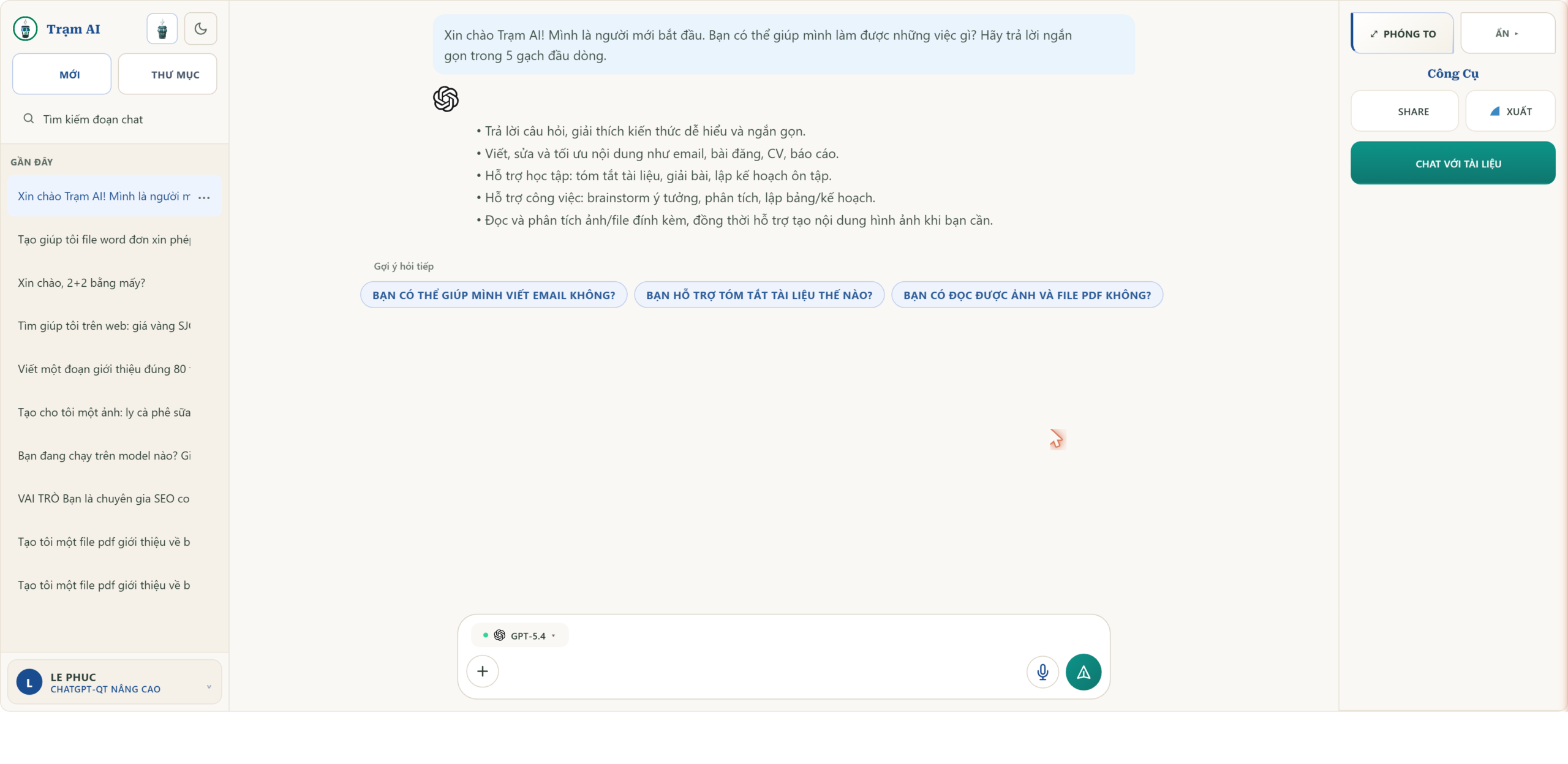
Sau vài giây, AI sẽ trả lời ngay trong khung chat. Bên dưới câu trả lời còn có phần “Gợi ý hỏi tiếp” để bạn đào sâu vấn đề chỉ bằng một cú bấm. Ngoài gõ chữ, bạn có thể bấm biểu tượng micro để nhập bằng giọng nói, hoặc dán ảnh trực tiếp bằng tổ hợp Ctrl+V để hỏi về nội dung trong ảnh.
Bước 4 — Dùng các công cụ nâng cao trong khung chat
Bên trái ô nhập tin nhắn có nút dấu cộng (+). Bấm vào đây sẽ mở ra menu công cụ giúp mở rộng khả năng của Trạm AI vượt xa một cuộc trò chuyện thông thường.
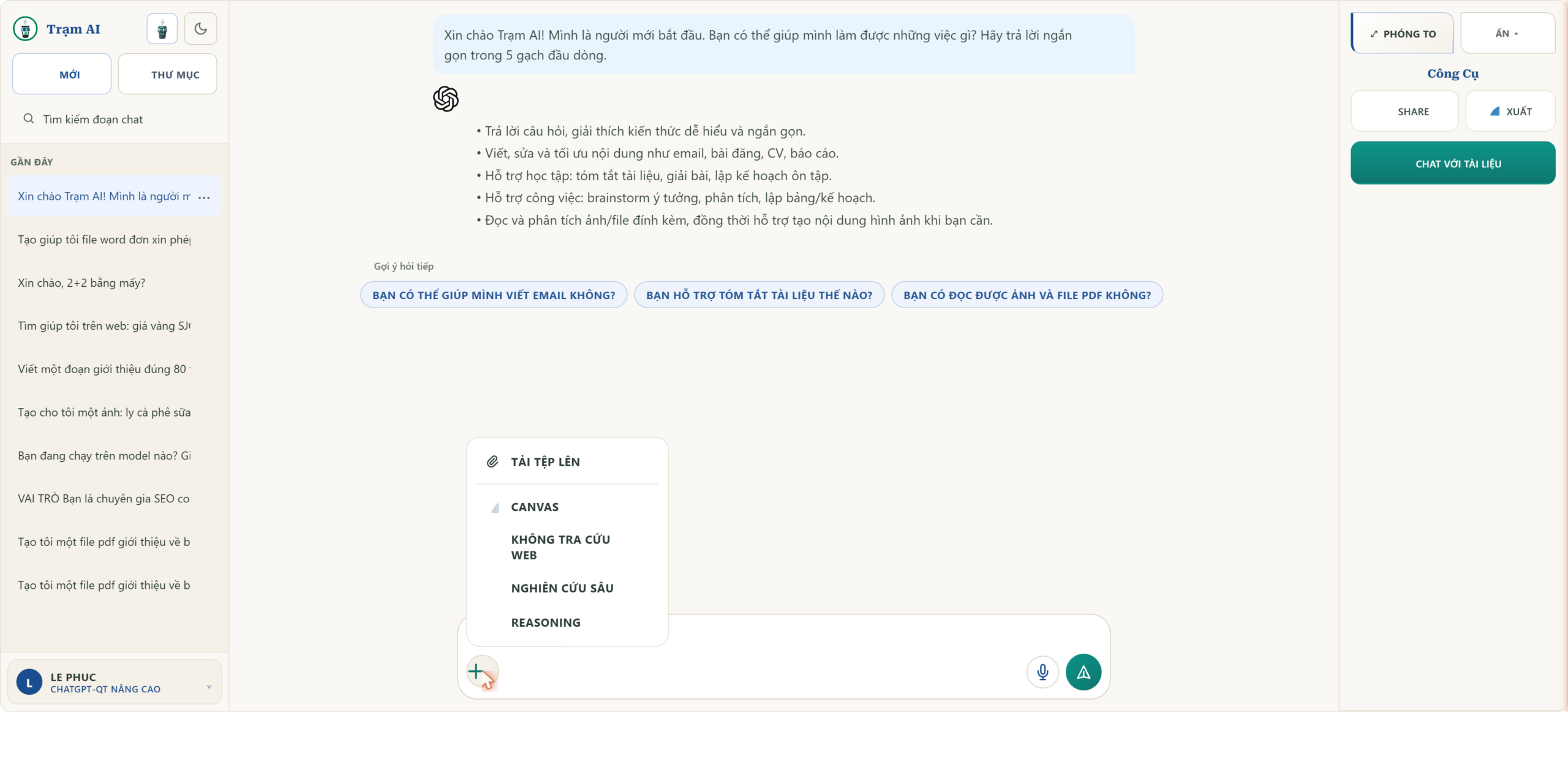
Tải tệp, Canvas, Nghiên cứu sâu và Reasoning
Menu dấu cộng cung cấp các công cụ đáng chú ý sau đây, mỗi cái phục vụ một kiểu công việc khác nhau:
- Tải tệp lên: đính kèm tài liệu hoặc ảnh để AI đọc và phân tích.
- Canvas: mở không gian soạn thảo song song, tiện chỉnh sửa văn bản dài.
- Không tra cứu web: giới hạn AI chỉ trả lời dựa trên kiến thức có sẵn, không tìm trên internet.
- Nghiên cứu sâu: yêu cầu AI tìm hiểu kỹ và tổng hợp thông tin chi tiết hơn.
- Reasoning: bật chế độ suy luận từng bước cho các bài toán phức tạp.
Tạo ảnh AI ngay trong khung chat
Một trong những tính năng được người mới thích nhất là tạo ảnh. Bạn không cần rời khung chat: chỉ cần gõ yêu cầu bắt đầu bằng “Tạo cho tôi một ảnh…” kèm mô tả chi tiết, AI sẽ vẽ và trả về hình ngay trong hội thoại.
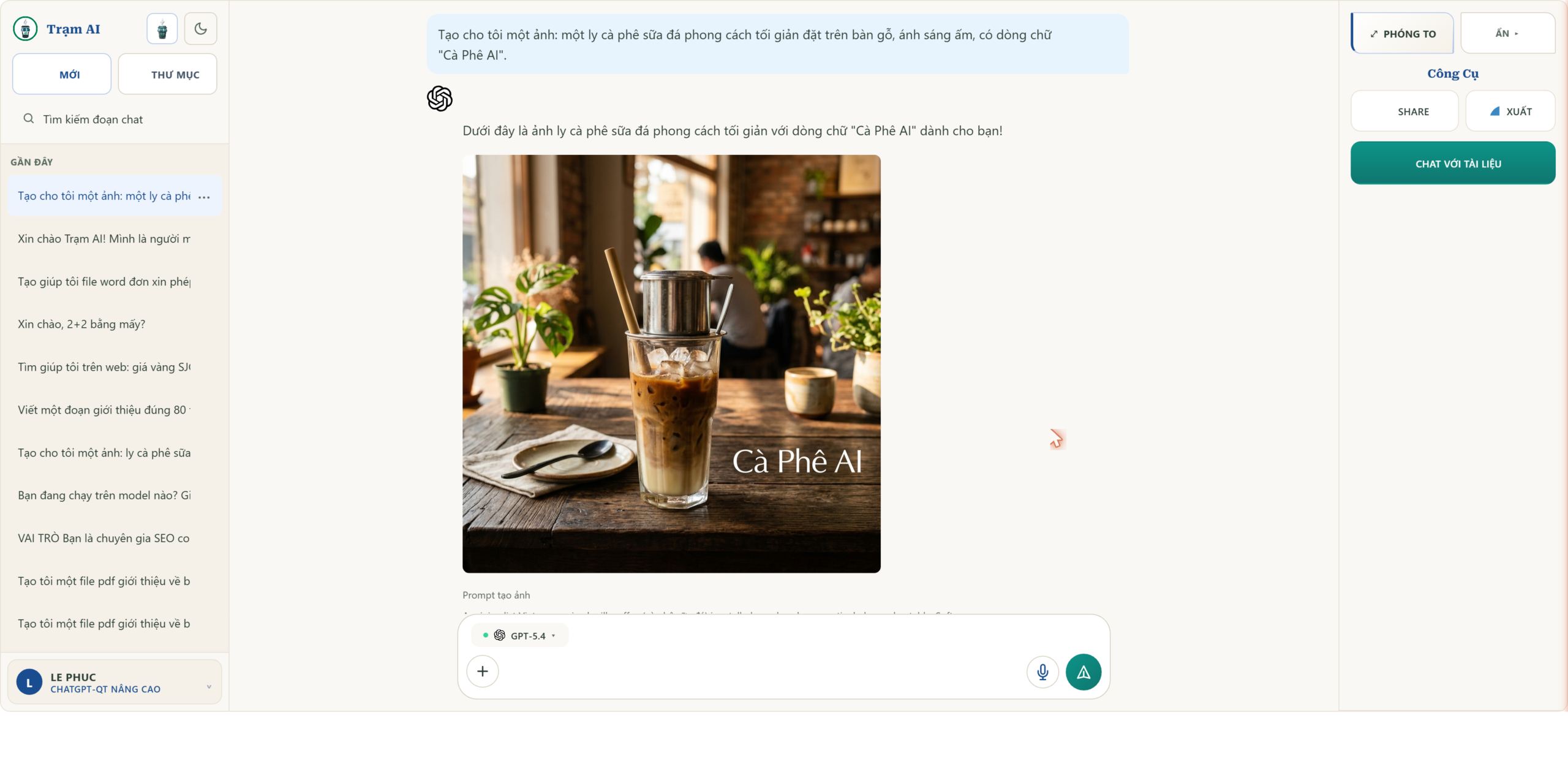
Mô tả càng cụ thể về bối cảnh, phong cách, ánh sáng và cả chữ muốn hiển thị thì ảnh càng sát ý. Bạn có thể yêu cầu chỉnh lại nhiều lần cho đến khi ưng ý, rất tiện để làm ảnh minh họa cho bài viết, mạng xã hội hay thumbnail.
Bước 5 — Quản lý đoạn chat, thư mục và tìm kiếm
Khi dùng nhiều, bạn sẽ có hàng chục cuộc trò chuyện. Thanh bên trái chính là nơi giúp bạn sắp xếp mọi thứ gọn gàng để không bị lạc.
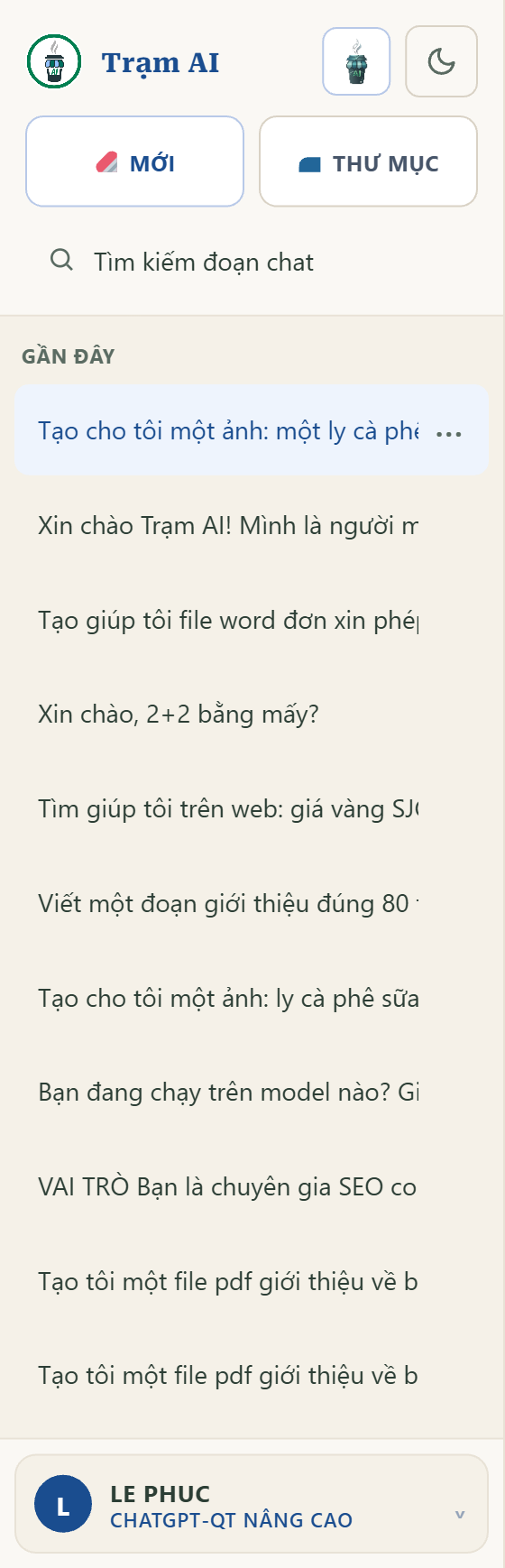
Các thao tác quản lý cơ bản gồm có:
- Mới: mở một cuộc trò chuyện mới, tách bạch với các chủ đề trước.
- Thư mục: tạo thư mục để nhóm các đoạn chat cùng chủ đề lại với nhau.
- Tìm kiếm đoạn chat: gõ từ khóa để tìm nhanh cuộc trò chuyện cũ.
- Gần đây: danh sách các đoạn chat mới nhất; di chuột vào từng mục sẽ hiện nút “…” để đổi tên hoặc xóa.
Bước 6 — Chat với tài liệu, xuất và chia sẻ hội thoại
Bảng “Công Cụ” bên phải là nơi tập trung các tính năng giúp bạn khai thác kết quả sau khi chat. Đây cũng là phần nhiều người mới bỏ sót.
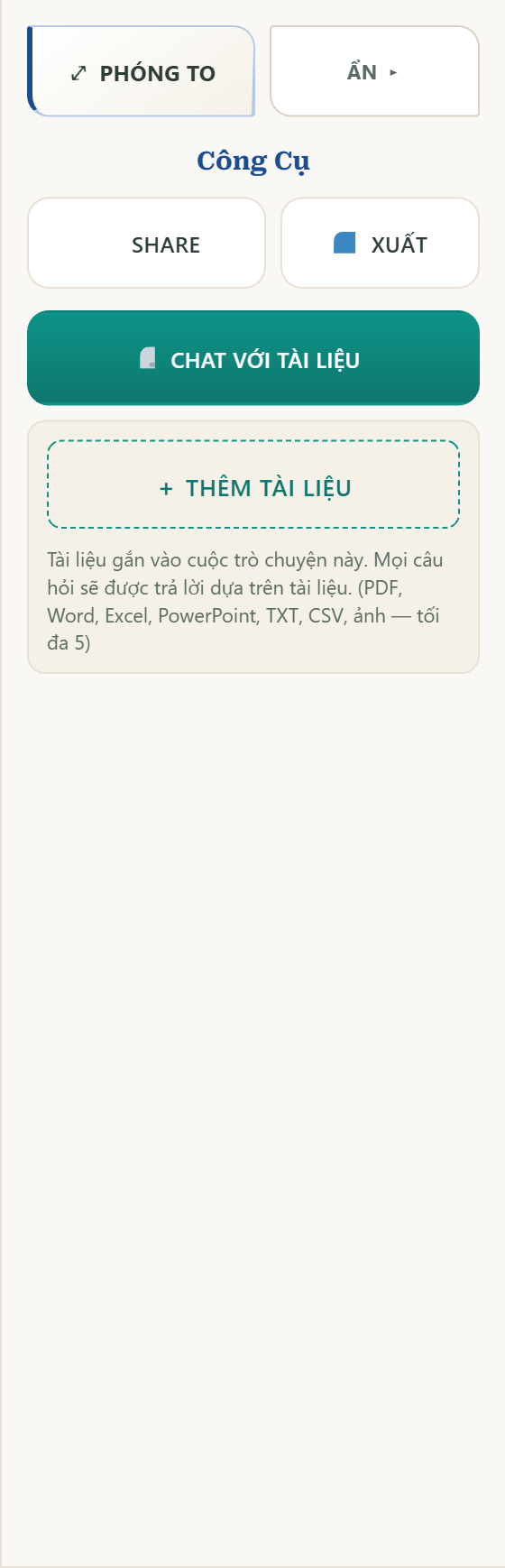
Chat với tài liệu (PDF, Word, Excel…)
Bấm “Chat với tài liệu”, sau đó chọn “+ Thêm tài liệu” để tải lên tối đa 5 file thuộc các định dạng PDF, Word, Excel, PowerPoint, TXT, CSV hoặc ảnh. Từ lúc đó, mọi câu hỏi của bạn sẽ được trả lời dựa trên chính nội dung tài liệu — rất hợp để tóm tắt hợp đồng, tra cứu báo cáo hay ôn bài từ giáo trình.
Xuất, chia sẻ và phóng to màn hình
Cùng khu vực này, bạn có thêm ba tiện ích: “Share” tạo liên kết chia sẻ cuộc trò chuyện, “Xuất” lưu lại hội thoại thành file, còn “Phóng to” ẩn header và footer của trang để bạn tập trung chat toàn màn hình (nhấn ESC để thoát). Nút “Ẩn” giúp thu gọn bảng công cụ khi cần khung chat rộng hơn.
Mẹo dùng Trạm AI hiệu quả cho người mới
Khi đã quen các thao tác, vài mẹo nhỏ dưới đây sẽ giúp bạn dùng Trạm AI mượt và thoải mái hơn:
- Bật chế độ tối bằng biểu tượng mặt trăng ở góc trên để đỡ mỏi mắt khi làm việc buổi tối.
- Với mỗi loại việc, hãy thử vài model khác nhau để tìm ra model trả lời hợp gu bạn nhất.
- Chia câu hỏi lớn thành nhiều bước nhỏ, AI sẽ trả lời chính xác và dễ theo dõi hơn.
- Đặt tên và gom đoạn chat vào thư mục ngay từ đầu để về sau tìm lại thật nhanh.
Bảng tổng hợp thao tác và công cụ chính trên Trạm AI
Bảng dưới đây tóm tắt nhanh vị trí và công dụng của từng thao tác để bạn tra cứu khi cần:
| Thao tác / Công cụ | Vị trí trên giao diện | Dùng để làm gì |
|---|---|---|
| Chọn model AI | Trên ô nhập tin nhắn | Đổi giữa GPT, Gemini, DeepSeek… |
| Gửi câu hỏi | Khung chat ở giữa | Trò chuyện, hỏi đáp với AI |
| Menu dấu cộng (+) | Bên trái ô nhập | Tải tệp, Canvas, Nghiên cứu sâu, Reasoning |
| Tạo ảnh AI | Gõ trong khung chat | Sinh ảnh từ mô tả |
| Mới / Thư mục / Tìm kiếm | Thanh bên trái | Quản lý và sắp xếp đoạn chat |
| Chat với tài liệu | Bảng Công Cụ bên phải | Hỏi đáp trên PDF, Word, Excel… |
| Share / Xuất / Phóng to | Bảng Công Cụ bên phải | Chia sẻ, lưu và mở rộng màn hình |
Câu hỏi thường gặp về hướng dẫn sử dụng Trạm AI
Dùng Trạm AI có cần biết kỹ thuật không?
Không. Bạn chỉ cần biết gõ chữ và bấm nút. Toàn bộ thao tác trong hướng dẫn sử dụng Trạm AI đều đơn giản như nhắn tin, phù hợp cả với người lần đầu tiếp xúc AI.
Trạm AI có bao nhiêu model để chọn?
Giao diện hiện có nhiều model như GPT-5.4, GPT-5.4 Mini, GPT-5.5 mới nhất, Gemini 2.5 Flash và DeepSeek V4 Flash. Bạn có thể đổi model bất cứ lúc nào ngay trên ô nhập tin nhắn.
Tôi tạo ảnh trên Trạm AI được không?
Được. Bạn chỉ cần gõ yêu cầu bắt đầu bằng “Tạo cho tôi một ảnh…” kèm mô tả chi tiết, AI sẽ vẽ và trả về ảnh ngay trong khung chat để bạn tải về hoặc chỉnh sửa thêm.
“Chat với tài liệu” hỗ trợ những định dạng nào?
Tính năng này nhận tối đa 5 file gồm PDF, Word, Excel, PowerPoint, TXT, CSV hoặc ảnh. Sau khi tải lên, mọi câu trả lời sẽ bám sát nội dung tài liệu bạn cung cấp.
Tôi nên mua gói nào để dùng Trạm AI?
Người mới có thể bắt đầu với gói cơ bản rồi nâng cấp khi cần. Bạn tham khảo bảng giá các gói AI trên Trạm AI và xem chi tiết cách mua gói AI trên Trạm AI để chọn gói hợp túi tiền.
Bắt đầu sử dụng Trạm AI ngay hôm nay
Chỉ với sáu thao tác cơ bản trong hướng dẫn sử dụng Trạm AI ở trên, bạn đã có thể tự tin chat, tạo ảnh và xử lý tài liệu trên nền tảng này. Hãy mở giao diện Trạm AI, thử gửi câu hỏi đầu tiên và khám phá từng công cụ — càng dùng bạn sẽ càng thấy quen tay. Nếu cần chọn gói phù hợp, đừng quên xem trước bảng giá các gói AI nhé.
Không phải AI sẽ thay thế bạn, mà là những người biết dùng AI sẽ thay thế bạn.
Mẹo nhanh
Hãy bắt đầu với 1–2 công cụ AI phù hợp nhất với nhu cầu của bạn, sau đó mở rộng dần khi đã thành thạo.